

설명서
실제 Thinket 작동 화면을 따라가며 구성을 익혀보세요.
가장 아래에는 기능 31개 전체를 목록으로 볼 수 있습니다.
Top-Down
답변을 읽고
그어서
질문을 이어나가세요
Bottom-Up
구조를 한 눈에 보고 골라서
위계 그대로 문서로 남기세요
Thinket Explorer.질문으로 시작
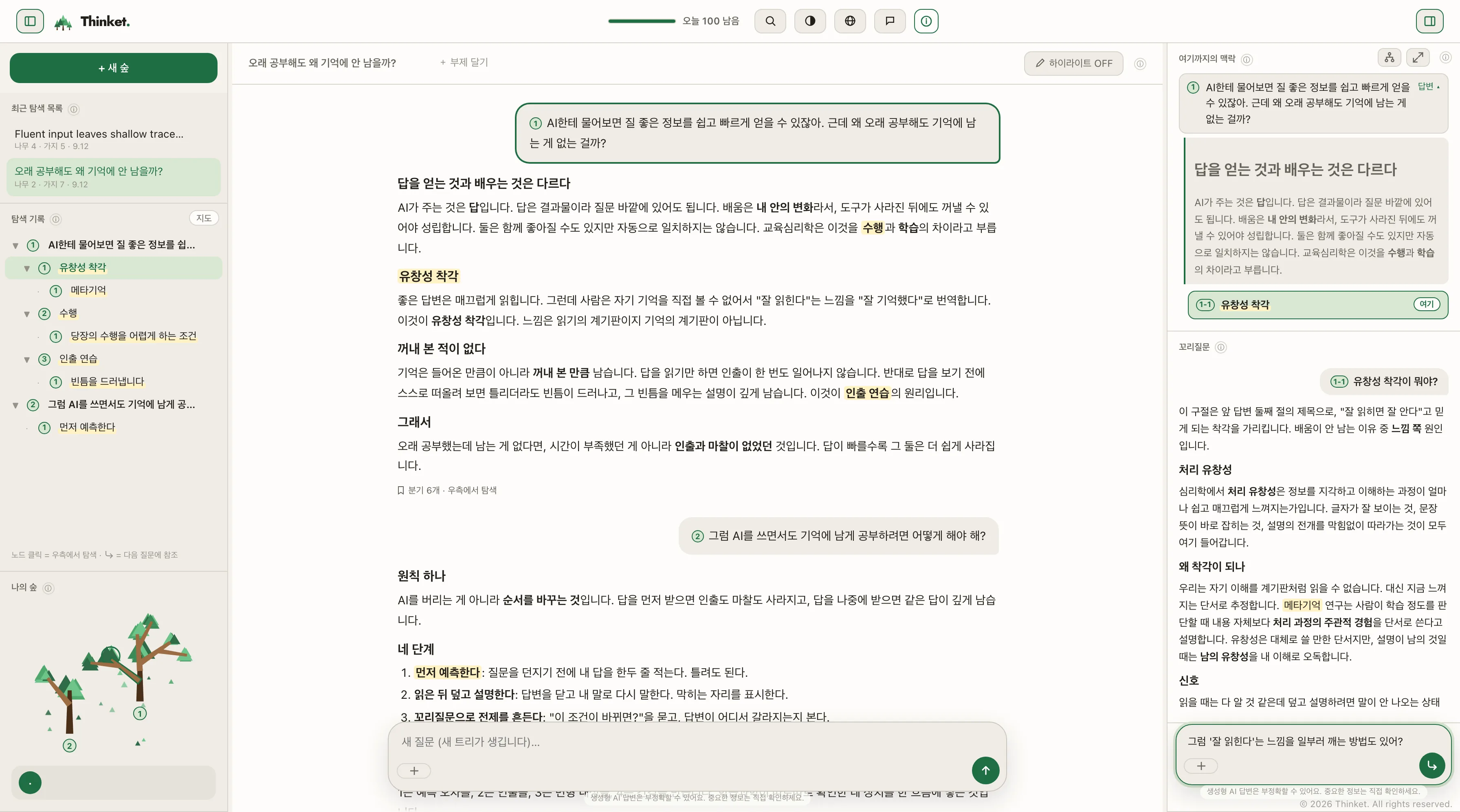
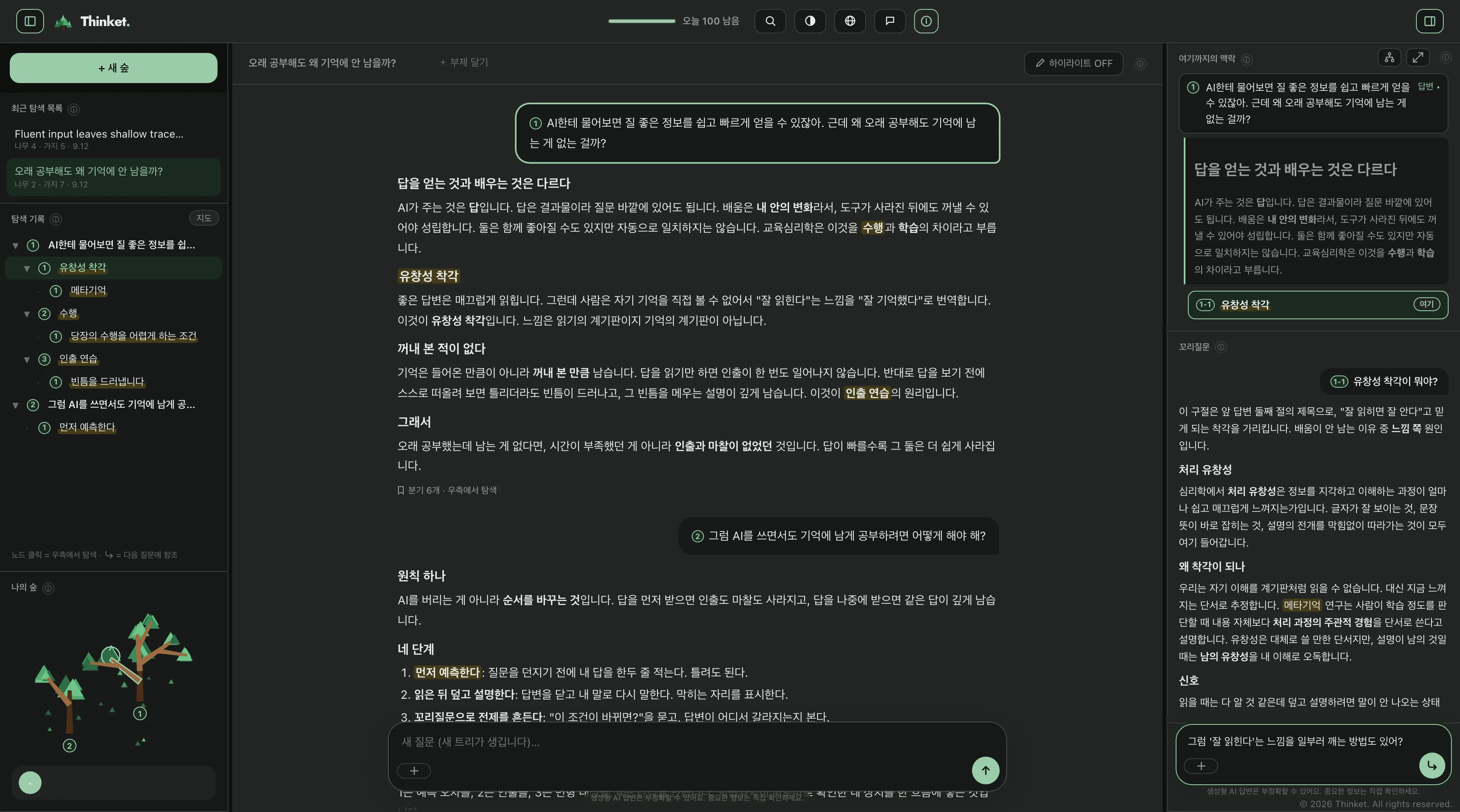
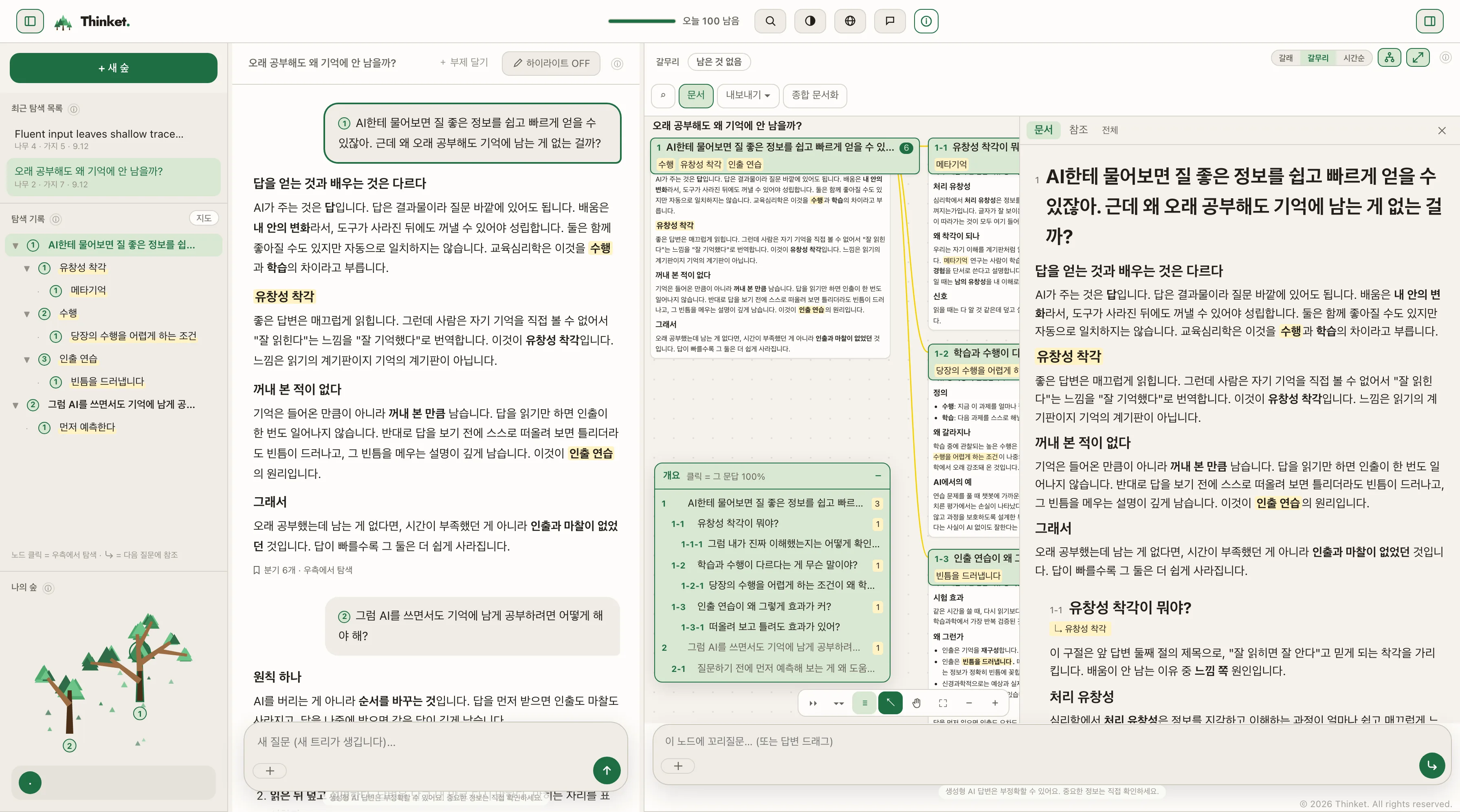
익숙한 방식 그대로. 중앙 창에 궁금한 걸 마음껏 물어보세요. 답을 읽다 자연히 떠오른 꼬리질문은 그 자리에서 우측 사이드바로 옮겨 이어갑니다.
답을 읽다 그은 구절에서 그 자리에 질문창이 열립니다. 꼬리질문은 오른쪽에서 이어지고, 왼쪽 탐색 기록에는 나무로 쌓입니다.
Thinket Reader.문서로 시작NEW
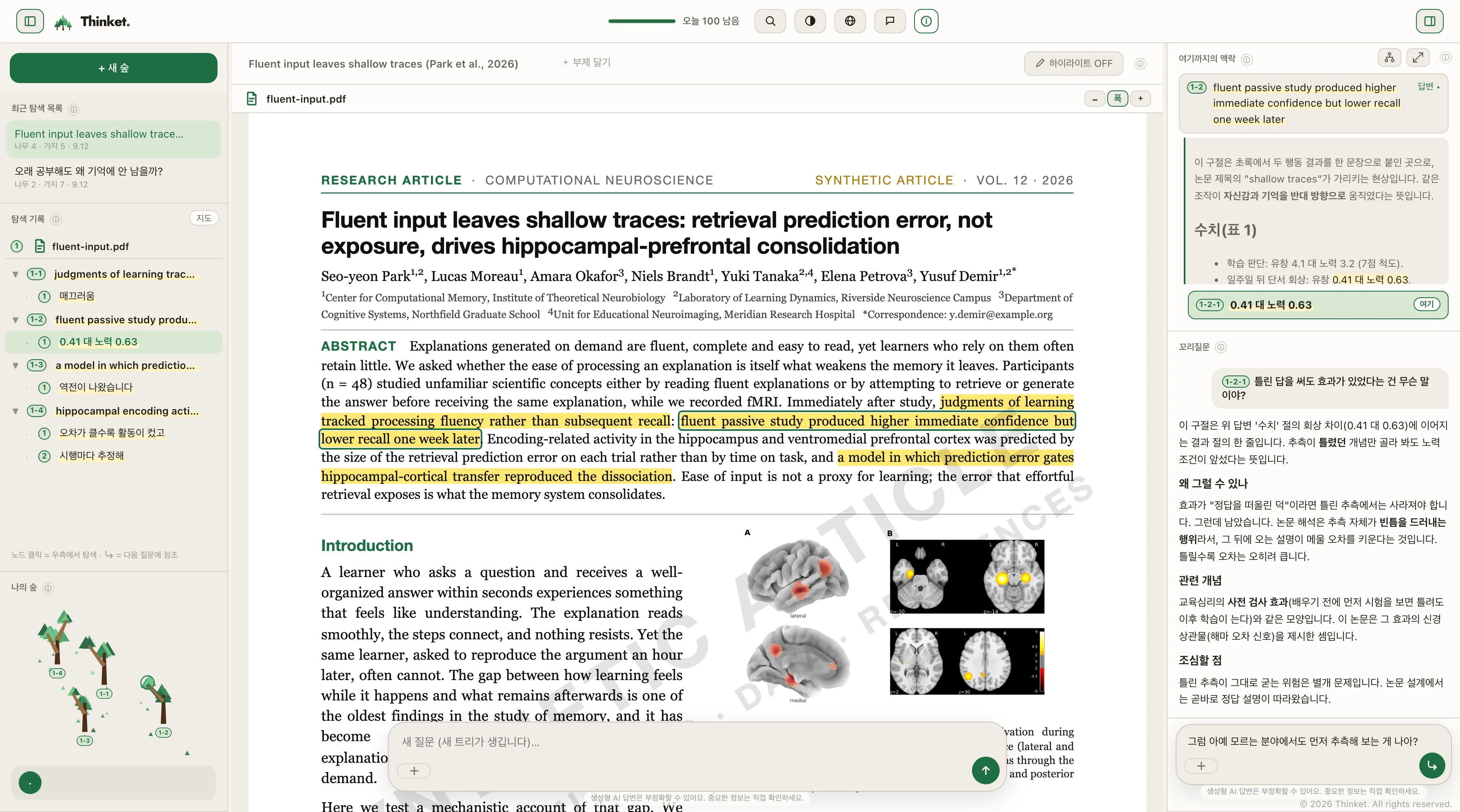
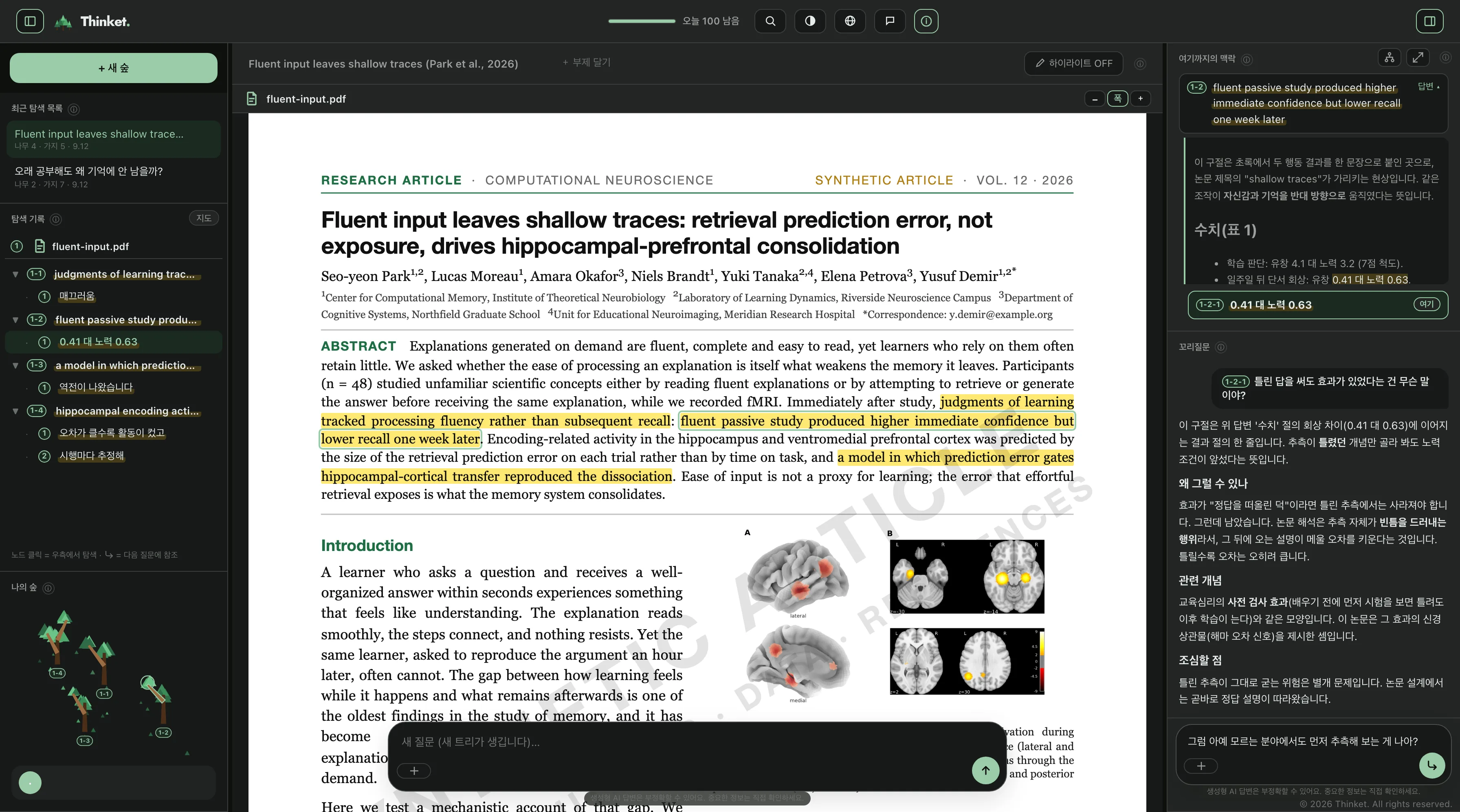
논문이나 복잡한 자료를 중앙 창에 띄워두고, 읽다가 궁금해진 대목에 그 자리에서 형광펜을 그어 물어보세요.
논문이나 수업 자료를 중앙 창에 그대로 띄웁니다. 형광펜을 그으면 그 자리에서 물을 수 있고, 모든 답은 이 문서를 근거로 씁니다.
Thinket Memo.생각을 적으며 시작NEW
Thinket Memo는 Explorer와 Reader 모두에 기본적으로 반영되어 있습니다. 탐색의 흔적이 있는 그대로 메모로 남아 캔버스 공간에 기록됩니다. 탐색의 흐름이 그 자체로 위계를 담고 있기에, 단지 메모를 선택하기만 해도 나만의 정리본이 완성됩니다.
클릭 한 번으로 정리본을 만들고 PDF, Word로 내보내세요. 사용자의 질문이 글의 제목, AI의 답변이 본문으로 남습니다. 흩어진 갈래를 한 편의 글로 다시 엮는 종합 문서화도 같은 자리에 있습니다.
Thinket Shrub.
기능 31개
장마다 묶었습니다.
1장긋고, 이어 묻기
- 1AI 하이라이트가운데 위 「AI」 토글켜고 답변 구절을 마우스로 긋는다. 그 자리에 즉석 질문창이 열린다.
- 2설명 E즉석 질문창 왼쪽 위 「설명」(키 E)누르면 이 구절이 무슨 뜻인지를 따로 쓰지 않고 바로 묻는다.
- 3번역 T「설명」 옆 지구본 「번역」(키 T)그은 구절 하나만 화면 언어로 옮긴다. 숲의 다른 맥락은 싣지 않는다. 고른 답변 모델의 같은 쪽에서 가장 가벼운 모델이 번역하고, 다음 질문은 원래 모델 그대로다.
- 4하이라이트 단위프로필 설정 「하이라이트 단위」글자 단위(기본)와 단어 단위 가운데 고른다.
- 5하이라이트 지우기칠한 구절 우클릭질문이나 메모가 달린 형광펜은 확인 창을 거쳐 달린 가지와 함께 지운다.
2장메모로 남기기
- 6메모 하이라이트가운데 위 「메모」 토글(「AI」와 동시에 켜지지 않는다)켜고 구절을 그으면 즉석 창이 메모 입력이 된다. 제목을 비워 두면 「메모」가 된다.
- 7메모 동그라미오른쪽 입력란 위 메모, AI 두 동그라미구절을 긋지 않고도 지금 노드에 바로 메모를 단다.
- 8메모 제목과 수정메모 노드 우클릭 「메모 수정」
3장맥락을 고르기
- 9여기까지의 맥락오른쪽 위 「여기까지의 맥락」지금 노드가 처음 질문에서 어떤 경로로 왔는지 보인다. 「질문했던 위치로 되돌아가기」 띠를 누르면 그은 자리로 돌아간다.
- 10이 갈래만입력란 + 메뉴「다음 질문 1번만 다른 갈래를 참고하지 않아요」. 기본은 숲 전체를 배경으로 삼는다.
- 11참조탐색 기록 행의 ↳ 버튼(「다음 질문에 참조」)다른 갈래의 문답을 골라 다음 질문에 함께 싣는다.
- 12웹 검색+ 메뉴 「웹 검색」(「다음 질문 1번만 최신 정보를 웹에서 검색해요」)켜면 입력란에 칩 「웹 검색 · 다음 전송에만」이 붙는다. 필요할 때는 자동으로도 검색한다.
- 13파일과 사진 첨부+ 메뉴 「파일 첨부」(「PDF를 질문에 첨부 (50쪽, 20MB, 하루 5개)」), 「사진 첨부」(붙여넣기, 끌어놓기)그 질문에만 실린다.
- 14답변 모델+ 메뉴 맨 위 「답변 모델」모델마다 「토큰 소모 Low / Medium / High」가 보인다.
4장길을 잃지 않기
- 15탐색 기록왼쪽 「탐색 기록」모든 질문이 번호와 위계로 쌓인다(1, 1-1, 1-1-1). 행을 누르면 그 문답으로 간다. 「지도」를 누르면 같은 기록이 갈래 그림이 된다.
- 16나의 숲왼쪽 아래 「나의 숲」질문할수록 나무가 자란다. 루트 질문마다 한 그루다.
- 17최근 탐색 목록왼쪽 위 「최근 탐색 목록」숲마다 나무 수와 가지 수가 보인다.
- 18검색위 도구 묶음의 돋보기내 숲 전체에서 질문을 찾는다. 화면 안 찾기는 ⌘F다.
- 19이 갈래로 이동오른쪽 꼬리질문 카드 아래 「→ 이 갈래로 이동」
5장Reader: 문서 위에서 읽고 묻기
- 20문서로 시작새 숲에서 PDF를 연다가운데에 문서가 그대로 뜬다. 폭 맞춤, 확대, 축소를 쓸 수 있다.
- 21문서 위 하이라이트Explorer와 같은 「AI」「메모」 토글PDF 글자 위를 그으면 같은 즉석 질문창(설명 E, 번역 T 포함)이 열린다. 모든 답은 이 문서를 근거로 쓴다.
- 22탐색 기록에서 문서로 돌아가기왼쪽 「탐색 기록」, 오른쪽 「꼬리질문」탐색 기록이나 꼬리질문을 누르면 문서가 그 구절로 이동한다.
- 23외국어 논문 읽기 흐름Reader의 즉석 질문창모르는 구절은 번역 T로 옮겨 읽고, 뜻이 걸리는 구절은 설명 E로 묻는다. 두 기능을 이어 쓰는 장면이다.
6장갈무리: 탐색을 글로 남기기
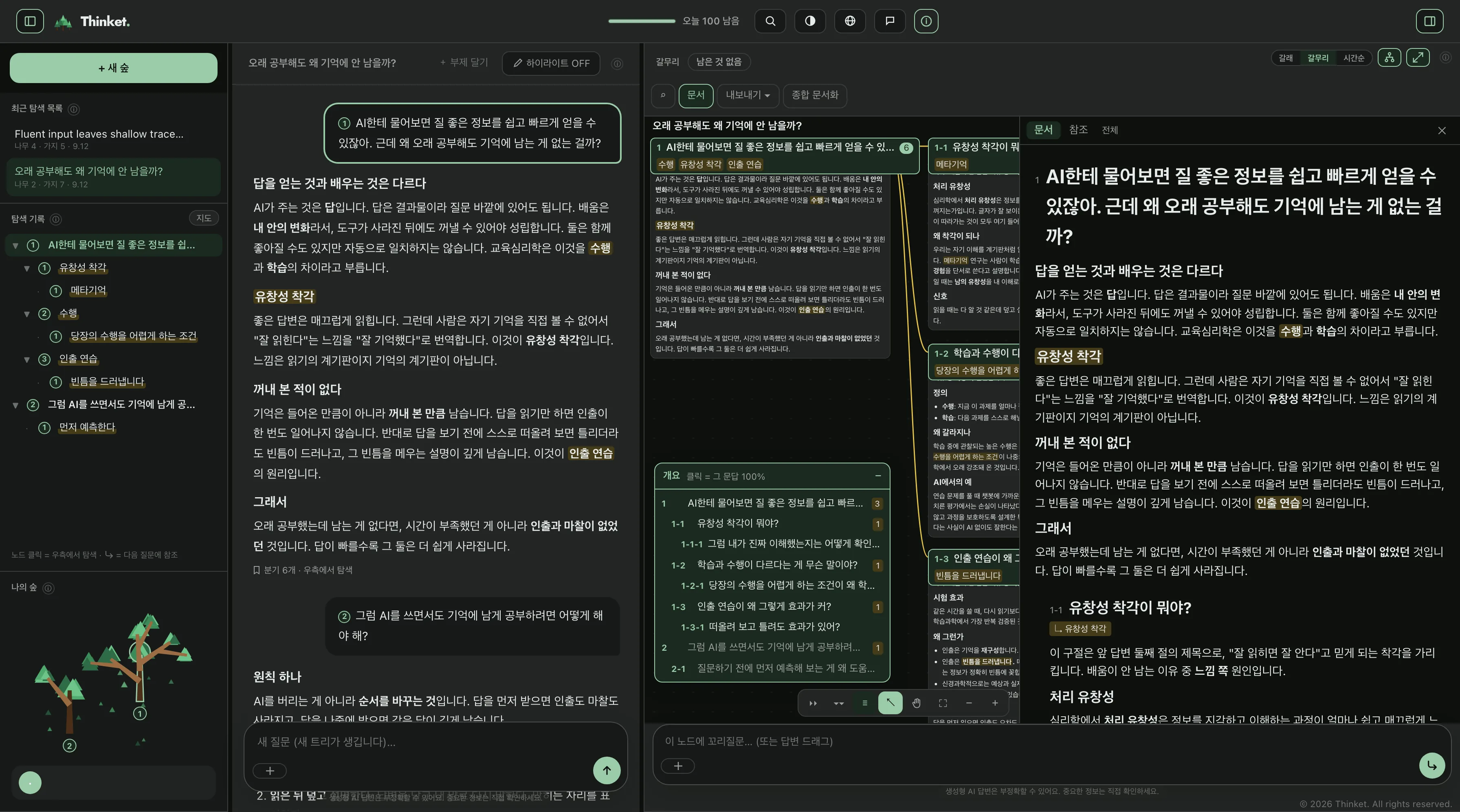
- 24갈무리로 보기Explorer 오른쪽 위 갈래 아이콘(「갈무리로 보기」). 옆 화살표는 「크게 보기 (우측 확장)」탐색 전체가 카드와 연결선의 캔버스가 된다. 개요 창으로 위치를 잡는다.
- 25문서캔버스 위 「문서」질문이 제목, 답변이 본문인 문서 한 장을 만든다. 고른 카드만 위계 그대로 싣고, 고르지 않으면 전체를 싣는다. AI를 부르지 않는다.
- 26내보내기「내보내기 ▾」Markdown 복사, Markdown 저장, Word 저장, PDF 저장 가운데 고른다.
- 27종합 문서화「종합 문서화」고른 문답(선택이 없으면 전체)을 한 편의 완결된 글로 엮는다. AI가 쓰므로 토큰을 쓴다. 엮는 중에 다시 누르면 취소된다.
7장내 데이터, 내 환경
- 28숲 내보내기와 가져오기최근 탐색 목록에서 숲 우클릭 「이 숲 JSON으로 내보내기」, 계정 메뉴 「내 데이터 내보내기」JSON 파일을 질문창에 끌어다 놓으면 그 숲이 더해진다.
- 29낮과 밤위 가운데 투칸 토글누를 때마다 낮 테마와 밤 테마가 바뀐다.
- 30다섯 언어위 도구 묶음의 지구본English, 한국어, 日本語, Deutsch, Français 가운데 고른다. AI 답변도 고른 화면 언어로 온다.