Über uns

Im Zeitalter KI-gemachter Antworten
bauen wir einen Ort, an dem das Denken überlebt.

Dialog-KIs wie ChatGPT, Gemini und Claude liefern jedem in Sekunden eine plausible Antwort. Doch eine Antwort mühelos zu bekommen und sie wirklich zu verstehen, sind zwei verschiedene Dinge.

Thinket begann mit einem einfachen Ziel: Während du mit KI sprichst, sollen die abzweigenden Fragen, der Kontext, den du durchquert hast, und dein Gespür dafür, was du schon verstehst und was noch nicht, nie verloren gehen.

Wir denken nicht für dich.
Wir schaffen Raum, damit dein Denken weitergehen kann.

01 · Das Problem flüssiger Antworten

Kaum liest du eine Antwort, glaubst du, sie verstanden zu haben

Antworten von Dialog-KIs wirken natürlich und vollständig. Die Sätze fließen ohne Reibung, Begriffe kommen wohlgeordnet daher, Schlussfolgerungen klingen selbstsicher.

So entsteht leicht das Gefühl, etwas verstanden zu haben, bevor wir überhaupt etwas geprüft haben. Einer Erklärung folgen zu können, wird damit verwechselt, selbst erklären und urteilen zu können.

Falsche Antworten sind nicht das einzige Problem. Selbst eine richtige Antwort kann uns das Gefühl geben, sie verstanden zu haben, obwohl wir es nicht haben.

Auch aus den Augen zu verlieren, was wir nicht wissen, ist ein Problem.

KI beantwortet unsere Frage und kann dabei zugleich das Gefühl auslöschen, dass noch etwas offen ist. Wir nehmen die Antwort und machen weiter, ohne ihre Prämissen zu prüfen, wie ihre Begriffe zusammenhängen oder welche Teile wir eigentlich nie verstanden haben.

Ein altes Problem des Lernens, durch KI vergrößert

Dieses Problem ist nicht mit der KI entstanden.

Die Lernpsychologie unterscheidet seit Langem zwischen dem Nachvollziehen einer gut geordneten Erklärung und echtem Verstehen: etwas selbst abrufen, anwenden und erklären zu können. Ohne die Gelegenheit, das eigene Verständnis zu überprüfen, wird die Erklärung selbst für Verstehen gehalten.

Dialog-KI personalisiert dieses alte Problem und macht es allgegenwärtig. Sie kann jederzeit zu jeder Frage eine plausible Erklärung liefern und füllt sofort genau die Schritte aus, die Lernende eigentlich selbst durchdenken sollten.

Je mächtiger Erklärungen werden, desto besser müssen unsere Werkzeuge sein, um das eigene Verständnis zu überprüfen.

02 · Das Paradox der Überprüfung

Doch auch gründliche Denker verlieren den Weg

Prüfe jeden unbekannten Begriff, verifiziere jede Behauptung, geh jeder Lücke in der Logik nach, und die Fragen vervielfachen sich schnell. Ein gewöhnlicher Chat stapelt diese gesamte Erkundung jedoch in ein einziges langes Gespräch.

Wer nie zweifelt, geht zu schnell weiter.
Wer bis zum Ende zweifelt, findet nicht mehr zurück.

03 · Die strukturelle Ursache

Gedanken verzweigen sich. Ein Chat verläuft in einer Linie

Mitten im Verstehen einer Sache stoßen wir auf einen Begriff, den wir nicht kennen, und von ihm zweigen mehrere neue Fragen ab. Eine neue Erkenntnis schickt uns zurück, um unsere erste Prämisse zu überdenken; wir wandern einen anderen Zweig hinunter und kehren dann zur ursprünglichen Frage zurück.

Unser Denken wächst wie ein Baum.

Doch heutige KI-Chats ordnen Fragen und Antworten allein nach der Zeit. Sie halten fest, wann etwas eingegeben wurde, nicht aus welcher Frage es hervorging.

Das Problem ist nicht, dass das Gespräch nicht gespeichert wird.
Sondern dass die Struktur des Denkens darin verloren geht.

Je länger das Gespräch wird, desto mehr Aufmerksamkeit und Arbeitsgedächtnis, die ins Verstehen fließen sollten, gehen stattdessen ins Erinnern: Wo war diese Stelle noch mal? Warum habe ich das gefragt? Was sollte diese Antwort eigentlich überprüfen?

Thinket sieht darin kein persönliches Konzentrationsversagen. Es ist ein strukturelles Versagen der Oberfläche, die nichtlineares Fragen in ein lineares Protokoll zwängt.


04 · Das Gestaltungsprinzip

Die Denkarbeit bleibt. Nur der Ballast geht

Wir glauben nicht, dass es immer gut ist, das Denken leichter zu machen. Die Anstrengung, die Lernen erfordert, und die Reibung, die eine Oberfläche erzeugt, sind zwei verschiedene Lasten, und man muss sie auseinanderhalten.

Behalten · der Kern des Lernens

Mühe, die sich lohnt

  • Einen Begriff in eigenen Worten verstehen
  • Prämissen und Gründe einer Behauptung hinterfragen
  • Verschiedene Informationen miteinander verknüpfen
  • Reflektieren, was man weiß und was nicht

Abgeben · struktureller Ballast

Mühe, die man abgeben kann

  • Durch einen langen Chat zurückscrollen, um die eine Stelle zu finden
  • Sich merken, wo eine Frage abgezweigt ist
  • Verstreuten Kontext im Arbeitsgedächtnis halten
  • Rekonstruieren, was geprüft ist und was noch offen ist
Das Denken, auf das es ankommt, bleibt bei dir.
Die strukturelle Last, die ihm im Weg steht, übernimmt das Werkzeug.

05 · Vom Prinzip zum Produkt

Darum haben wir Thinket gebaut

Lass von jeder Stelle einer Antwort eine neue Frage abzweigen, verfolge deinen Weg, egal wie tief du gehst, und wenn die Erkundung endet, führe die verstreuten Zweige zu einem Stück Wissen zusammen.

Zweig

Stelle eine neue Frage an jeder Stelle einer Antwort, die dich neugierig macht. Verlängere einen Gedankenzweig, ohne den Kontext zu verlieren, den du schon hast.

Pfad

Sieh, wo die Frage vor dir ihren Anfang nahm. Wie tief die Erkundung auch geht, der Weg zurück zu deiner ersten Frage geht nie verloren.

Sammeln

Wenn die Erkundung vorbei ist, blick auf die Zweige aus Fragen und Antworten zurück. Fasse in eigene Worte, was du gelernt hast und was noch unsicher ist.

Während die Antworten der KI das Chatfenster füllen,
bewahrt Thinket das Denken, das du auf deinem Weg durch sie geleistet hast.

06 · Was wir nicht versprechen

Was Thinket dir nicht abnimmt

  • Es macht nicht jede KI-Antwort wahr.
  • Es macht dich nicht automatisch zu einem kritischen Denker.
  • Es schreibt deine Fragen nicht für dich und verwandelt nicht in Verständnis, was du nicht verstanden hast.

Was Thinket bewahrt

  • Es bewahrt die Bedingungen, unter denen du zweifeln, zurückgehen, abzweigen und wieder verknüpfen kannst.

07 · Wie alles begann

Es begann mit einem Problem, das wir selbst erlebt haben

Thinket entstand nicht aus einer großen Geschäftsidee. Es entstand aus einem Frust, der uns beim Lernen und Entwickeln mit KI immer wieder begegnete.

Frag die KI eine Sache, und es kommt eine lange Antwort zurück, die mehrere Begriffe enthält, die selbst geprüft werden müssen. Während wir ihnen einzeln nachgingen, wuchs das Gespräch immer weiter, doch am Ende der Sitzung war verschwommen, was wir zuerst gefragt hatten, was wir gelernt hatten und was wir immer noch nicht verstanden.

Wir fragten, um tiefer zu verstehen, und je tiefer wir gingen, desto mehr Kontext verloren wir.

Als Psychologie-Studierende mit Kursen zu kognitiver Belastung und Arbeitsgedächtnis konnten wir das nicht als Konzentrationsschwäche oder kleines Bedienärgernis abtun. Es sah eher nach einem strukturellen Problem aus: Eine lineare Chat-Oberfläche kann nichtlineares menschliches Fragen nicht fassen.

Also begannen wir, ein Werkzeug zu bauen, das die Art bewahrt, wie sich Fragen verzweigen.

Ein kleiner Prototyp, entstanden als Abschlussprojekt in einem Kurs der Informatik und Ingenieurwissenschaften an der Seoul National University, wurde als Top-Projekt ausgewählt und wuchs zu Thinket heran, einer KI-Erkundungsumgebung, die du wirklich nutzen kannst.

think+thicket=Thinket

Denken ist keine gerade Straße. Es gleicht eher einem Dickicht, in dem Fragen und Entdeckungen ineinander verwachsen. Thinket ist kein Dienst, der dir mehr Straßen baut. Es ist eine Umgebung, die dir hilft, die Pfade zu sehen, die du gegangen bist, und die Zweige, die du noch nicht ausprobiert hast.

2026.01
SoLT, die erste Plattform, die Fragen und Antworten als Baum modelliert, geht an den Start (Monat des ersten GitHub-Commits)
2026.05
Erster Prototyp als Abschlussprojekt in einem Programmierkurs an der SNU
2026.06
Als Top-Projekt ausgewählt
2026.07
thinket.ai geht online, private Beta beginnt

08 · Unsere Richtung

Nach besseren Antworten brauchen wir bessere Orte zum Denken

KI wird immer genauer, schneller und flüssiger werden. Doch bessere Antworten allein vertiefen das menschliche Verstehen nicht. Statt KI menschlicher denken zu lassen, arbeitet Thinket daran, dass Menschen weiter wie Menschen denken, während sie mit KI arbeiten.
Für alle, die bei der Antwort nicht stehen bleiben.
Loslegen →

Design

All diese Metaphern sollen deinem Denken
Raum zum Wachsen geben.

01 · Der Name

Der Name

Wie Folgefragen abzweigen, während eine Untersuchung tiefer wird, erinnert an die unzähligen Zweige, die sich von einem Baum ausbreiten. Thinket greift diese Metapher der „Gedankenzweige“ auf und sieht jedes Gespräch im Hauptchat als einen Baum.

think + thicket = thi·n·ket

thicket /ˈθɪkɪt/

Ein dichter, meist kleiner Bewuchs aus Sträuchern, Büschen oder kleinen Bäumen; ein Gehölz.

Wiktionary · CC BY-SA

Aus think, dem englischen Wort für Denken, und thicket, einem Wort für dichtes Gestrüpp, entsteht unser Erkundungswerkzeug Thinket.

Der Name ist die Struktur des Produkts selbst. Jede Sitzung, jeder Chat wird zu einem eigenen Wald, und er wird dichter mit der Tiefe und Breite deiner Untersuchung.

Frage : Baum
Chat : Wald

02 · Polygon

Polygon

Die Bäume, Wälder und Icons von Thinket sind alle im Polygon-Stil gezeichnet: eine Art, mit nur wenigen Vielecken allein das Wesentliche einer Form zu bewahren. Statt Dinge realistisch darzustellen, haben wir so wenige Flächen und Winkel wie möglich behalten. Genau das tut auch unser Produkt. Es räumt den Ballast aus einem verworrenen Gespräch und lässt nur die Struktur, die Zweige und die Pfade, klar hervortreten.

Ein Stamm und ein paar dreieckige Blätter genügen für einen Baum.

03 · Mein Wald

Mein Wald

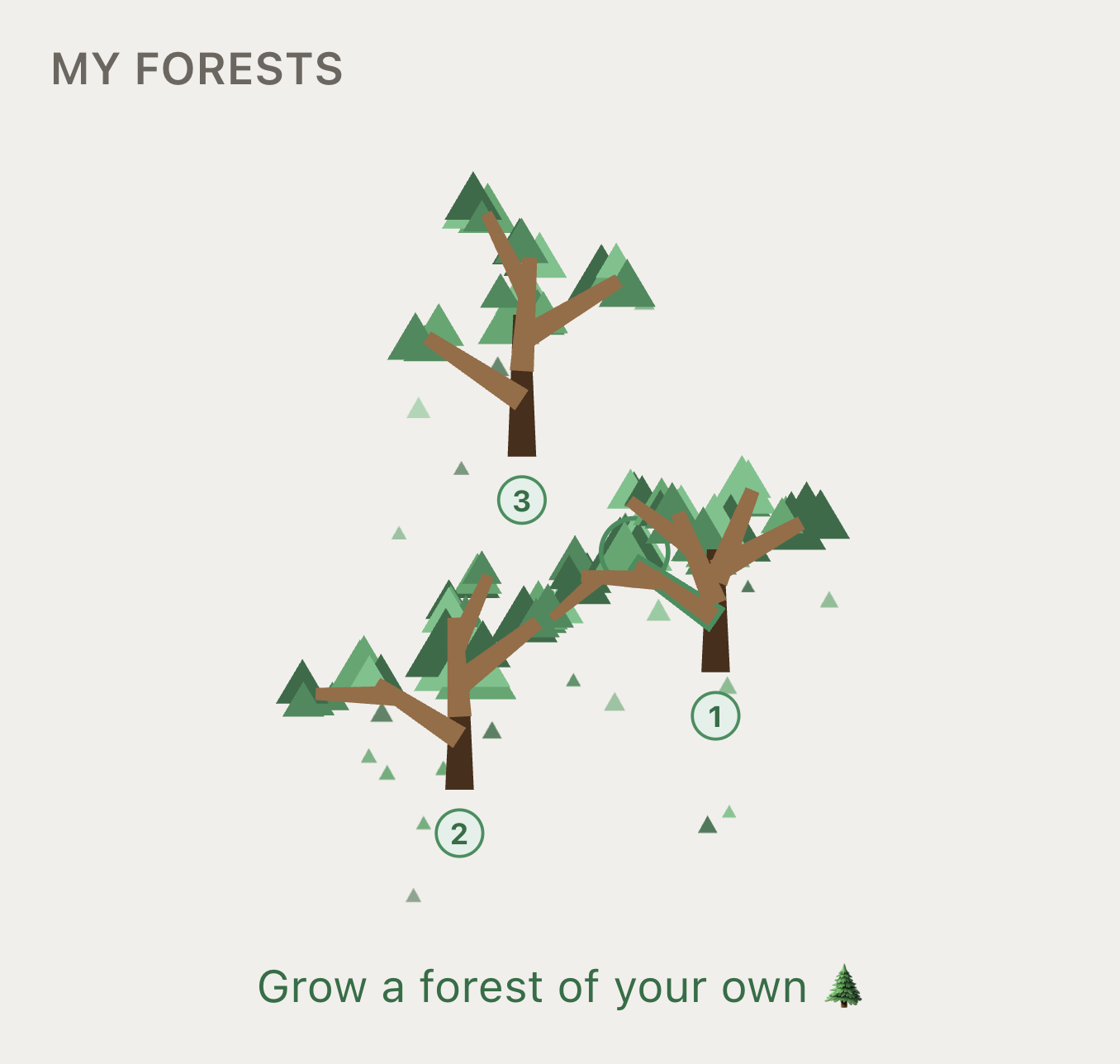
Je tiefer deine Erkundung geht, desto mehr sammeln sich die Bäume, die du pflanzt, in „Mein Wald“. Jedes Paar aus deiner Frage und der Antwort der KI wird zu einem Baum, und der Wald wird dichter, je mehr Fragen sich ansammeln. Erkundungen zerstreuen sich leicht, deshalb fassen wir sie in einer Landschaft zusammen, damit du auf einen Blick auf alles zurückschauen kannst, woran du gegraben hast, und es als dein Eigenes behältst. Vielleicht ist Wissen nichts, das man stapelt, sondern etwas, das wächst.

Die Form jedes Baums und die Stelle, an der er gepflanzt wird, sind jedes Mal anders. Jeder Zweig und jedes Blatt wird anders gezeichnet und platziert, je nach Länge deiner Fragen und der Antworten der KI. Kein Wald lässt sich je wiederholen, und genau das macht deinen einzigartig. Deine Erkundungen gehören dir allein, und wir wollten sie so, wie sie sind, in ein einziges Bild tragen.

Die Ansicht „Mein Wald“ in der App: Polygon-Bäume, jeder an seinem eigenen Platz gepflanzt, bilden einen Wald.
„Mein Wald“ in der App. Die Bäume, die du pflanzt, fügen sich zu einer Landschaft.
Loslegen →

Wiki

Ein Handbuch darüber, was es hier gibt und wie man es nutzt. Ausführlich erkunden, mit echten Beispielen.

01 · Erste SchritteErste Schritte

Thinket ist eine Web-App, die du direkt im Browser nutzt, ganz ohne Installation. Der Bildschirm hat drei Bereiche: den Navigationsbaum links, das Gespräch in der Mitte und Kontext und Folgefragen rechts.

  • Probier es zuerst aus. Ohne Login: Öffne die Demo und leg los. Im Tab Beispiel ist schon ein Wald gepflanzt; der Tab Von vorn beginnen startet mit einem leeren. Die KI antwortet in der Demo wirklich. Bis zu fünfmal am Tag, ohne Anmeldung. Dreißig Sekunden reichen, um ein Gefühl dafür zu bekommen.
  • Anmeldung mit einem Google-Konto. Thinket ist derzeit in der privaten Beta, daher können sich nur vom Betreiber freigegebene E-Mail-Adressen anmelden.
  • Gib deine erste Frage in das mittlere Eingabefeld ein, und ein Baum wird gepflanzt. Frag im selben Wald nach etwas völlig anderem, und ein weiterer Baum wächst; Folgefragen, die von einer Antwort abzweigen, werden zu Zweigen. Deshalb trägt jeder Wald in der Liste die Angabe „n Bäume · m Zweige“: Bäume sind die Fragen, die du neu begonnen hast, Zweige das, was aus ihnen gewachsen ist.

Selbst ausprobieren →

02 · In der PraxisWie es genutzt wird

Bevor wir die Funktionen einzeln auseinandernehmen, hier drei Szenen, wie Thinket tatsächlich genutzt wird.

Eine Forscherin knackt den Fachjargon eines Papers. Beim Lesen eines Papers stößt du auf einen unbekannten Begriff und fragst Thinket. Doch die Antwort bringt drei oder vier weitere Begriffe mit, die du noch nie gesehen hast. Früher hättest du jeden in einem neuen Tab gesucht und dabei vergessen, was du ursprünglich gefragt hattest; hier markierst du in einem Durchgang jede unbekannte Stelle. Rechts öffnen sich Zweige, und wie tief du auch in jeden einzelnen gräbst, deine erste Frage behält ihren Platz im Baum. Wenn du mit dem Lesen fertig bist, ist der Baum selbst eine Karte dessen, was du nicht wusstest und wie du die Lücken gefüllt hast.

Ein Selbstlerner vertieft sich in einen Begriff. Ausgehend von einer großen Frage, „Was ist Entropie?“, reicht eine Erkundung oft vier Ebenen tief: statistische Mechanik, Mikrozustände, warum der Logarithmus auftaucht, und weiter zur Informationstheorie. In einem herkömmlichen LLM-Chat wäre die erste Frage inzwischen irgendwo jenseits des Scrollbereichs verschwunden. Thinket zeigt dir jederzeit auf einen Blick den Weg, den das aktuelle Gespräch von dieser ersten Frage aus genommen hat. Wenn du durcheinanderkommst, bringt dich ein Klick zu jedem beliebigen Schritt zurück, und von dort kannst du erneut abzweigen.

Im Job, im Alltag, überall: ein verworrenes Thema auseinandernehmen. Eine Frage, „Warum steigen Halbleiteraktien gerade?“, zieht HBM, Speicherzyklen und den Zusammenhang zwischen Gewinnen und Aktienkursen auf einmal mit sich. Öffne jedes der drei als eigenen Zweig und arbeite sie parallel ab, und das große Ganze fügt sich auf einem Bildschirm zusammen, ohne dass sich etwas verheddert. Es muss auch kein großes Thema sein. Wirf irgendetwas hinein, und daraus wachsen Zweige.

Selbst ausprobieren →

03 · ZweigZweig: Aus einer Markierung sprießt ein Trieb

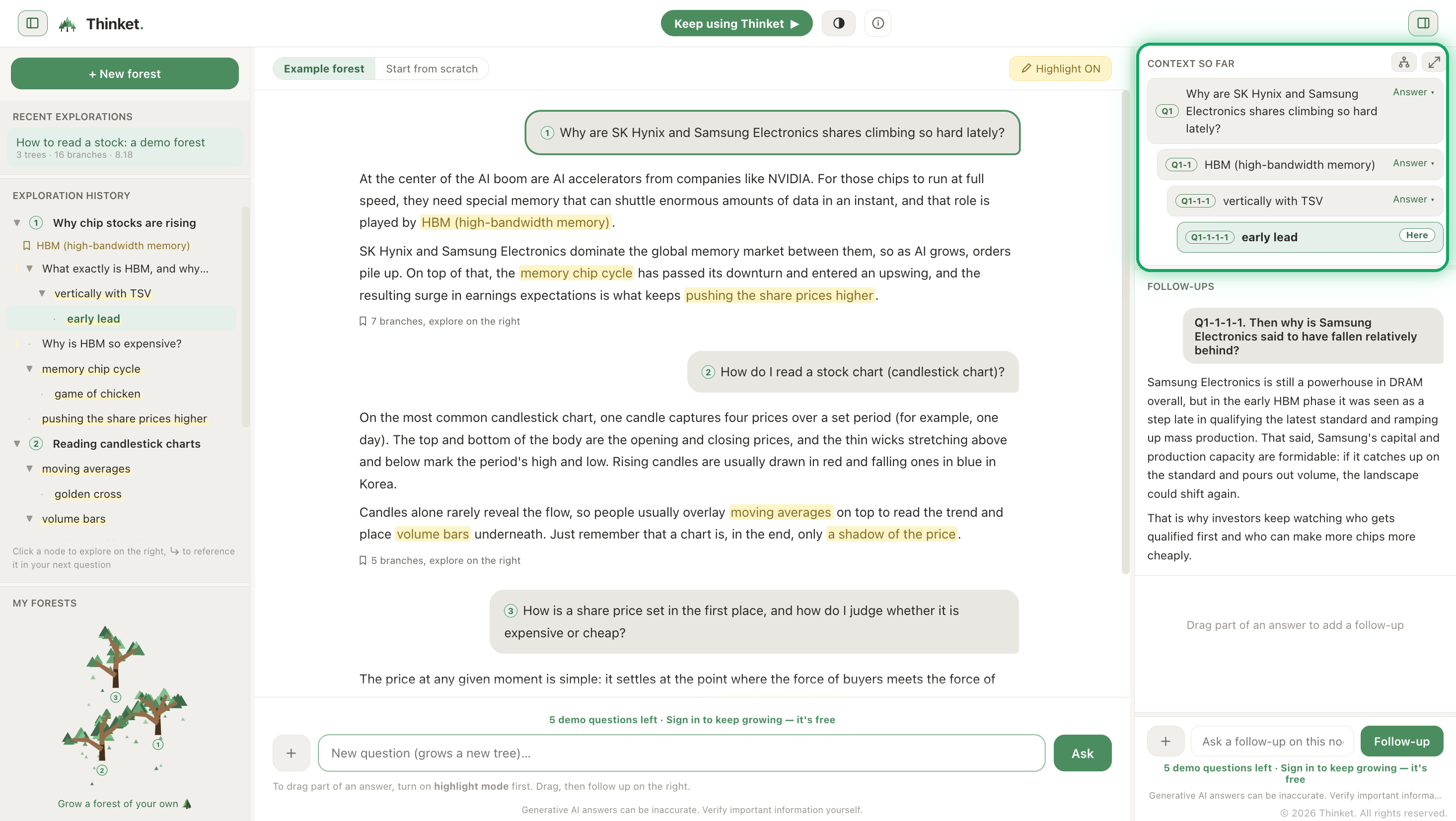
Wenn eine Stelle in einer Antwort deine Neugier weckt, lässt du genau aus dieser Stelle einen neuen Zweig (eine Folgefrage) wachsen. Das ist das Herzstück von Thinket.

  1. Schalte oben im mittleren Bereich den Markierungsmodus ein.
  2. Zieh über die Stelle in der Antwort, die dich interessiert. Markierst du in der mittleren Antwort, öffnet sich direkt neben dieser Stelle ein Fragefeld. Markierst du im rechten Bereich oder in der Bilanz, wo schon ein Eingabefeld direkt darunter sitzt, öffnet sich wie gewohnt das Folgefragenfeld rechts.
  3. Tippe deine Frage ein und sende sie ab, und es entsteht ein Kindknoten mit dieser Stelle als Elternteil. Auch die KI erfährt, dass sich die Frage auf diese Stelle bezieht. Sobald du sendest, öffnet sich rechts der Folgefragenbereich, und die Antwort erscheint dort Stück für Stück.

Das Fragefeld hat sowohl Markierung aufheben als auch ✕ (Schließen), und beide tun Verschiedenes. Schließen lässt die Markierung stehen; nur „Aufheben“ entfernt sie. Eine Markierung, die du ohne Frage geschlossen hast, öffnet dasselbe Fragefeld wieder, wenn du sie erneut anklickst.

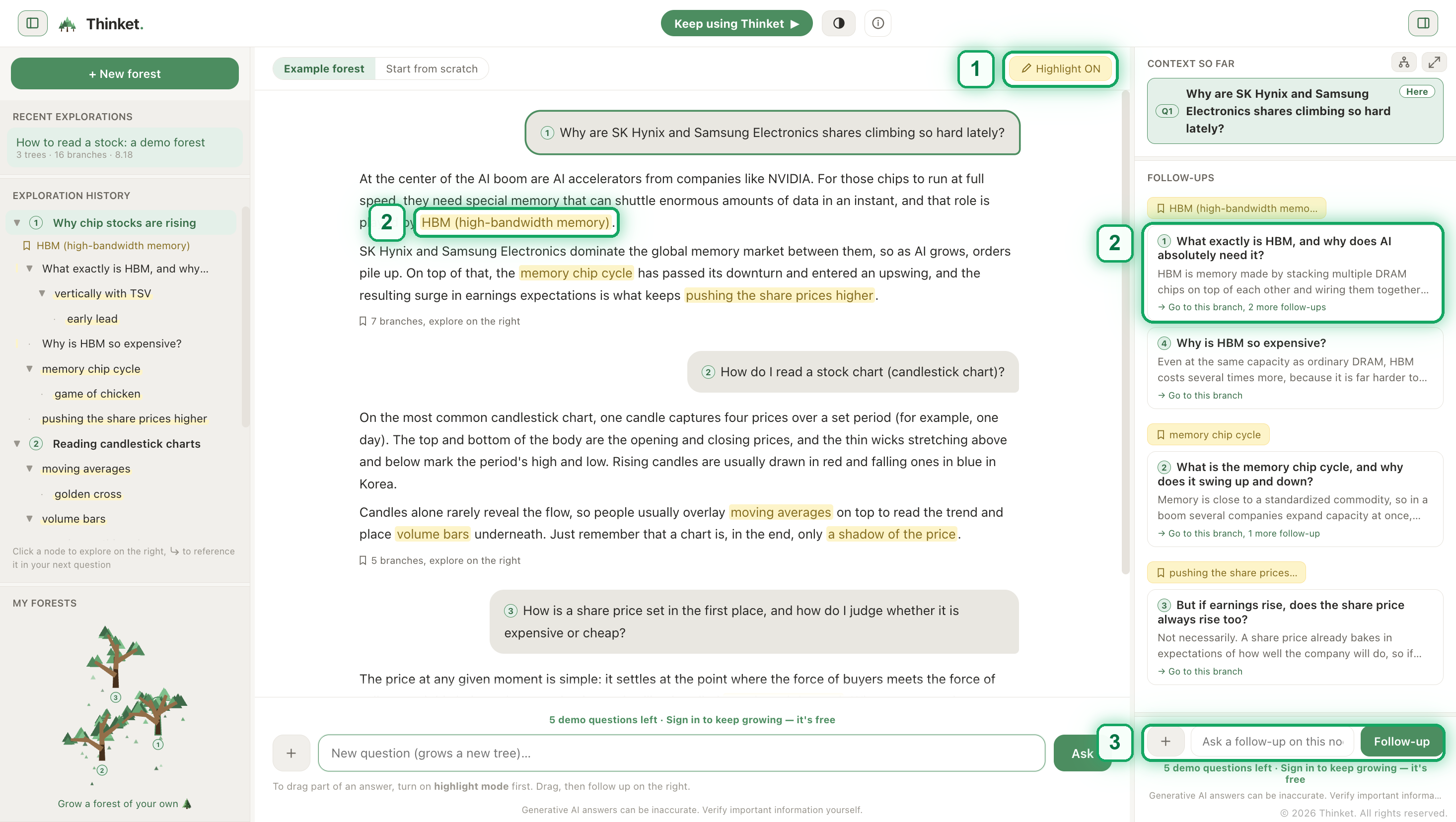
Der echte Bildschirm: ① der Schalter für den Markierungsmodus oben im mittleren Bereich, ② eine Markierung in der Antwort mit ihrem rechts geöffneten Zweig, ③ das Folgefragenfeld rechts
Die Nummern entsprechen den Schritten oben. ② Die markierte Stelle öffnet sich als Zweig im Folgefragenbereich rechts.

Die markierte Stelle bleibt als Markierung in der Antwort, sodass du auch später siehst, wo ein Zweig abgegangen ist. Aus einer Antwort kannst du beliebig viele Zweige abzweigen lassen, und jeder Zweig führt sein eigenes Gespräch, sodass sich die Verläufe nie verheddern. Eine Markierung, an der schon eine Folgefrage hängt, lässt sich nicht löschen: An ihr hängt ein Zweig.

Eine Markierung rückgängig machen

  • Drück ⌘Z (Strg+Z unter Windows und Linux), und die Markierung, die du gerade gezogen hast, wird entfernt. Drück weiter, um weiter zurückzugehen, die neueste zuerst.
  • Markierungen, an denen schon eine Folgefrage hängt, lassen sich nicht rückgängig machen. Diese Stelle ist die Adresse eines Zweigs. Entfernst du sie, verlören die Beschriftung links, die Markierung in der Mitte und die Gruppe rechts allesamt ihren Bezugspunkt.
  • Während du im Fragefeld tippst, macht ⌘Z deinen Text rückgängig. Markierungen bleiben unberührt.
  • Rückgängig betrifft nur das, was du gerade im geöffneten Wald getan hast. Ein Wechsel des Waldes oder ein Neuladen setzt es zurück.

Über eine bestehende Markierung ziehen

In der mittleren Antwort ist das Markieren über einer bereits markierten Stelle gesperrt („Hier gibt es schon eine Markierung.“). Würden sich Markierungen überlappen, ließe sich beim Klick auf diese Zeichen nicht erkennen, welchen Zweig du meinst. Im rechten Bereich und in der Bilanz sind nur Markierungen geschützt, an denen eine Folgefrage hängt.

Selbst ausprobieren →

04 · Pfad zur WurzelOrientierung: der Kontext bis hierher

Hier siehst du immer, wie die Frage, die du gerade betrachtest, von der ersten abgezweigt ist, den ganzen Pfad bis zur Wurzel. Der Weg, den du gegangen bist, wird nie gelöscht.

Wähle einen Knoten im Baum oder über eine Markierung aus, und der Bereich „Kontext bis hierher“ rechts legt den Pfad von der Wurzel bis zum aktuellen Knoten als Treppe aus. Wie tief du auch gegangen bist, dieser eine Bereich bringt dich direkt zurück zu „Was wollte ich eigentlich wissen?“

Der echte Bildschirm: Wähle einen tiefen Knoten, und der Bereich „Kontext bis hierher“ rechts legt den Pfad von der Wurzel bis zum aktuellen Knoten als Treppe aus
Wähle einen Knoten, und der Bereich „Kontext bis hierher“ rechts zeigt den Pfad: Wurzel → hier.

Der Pfad trägt außerdem eine Effizienzanzeige: „nur die N auf dem Pfad senden statt M insgesamt“. Sie zeigt, wie viel du sparst, wenn eine Frage mit „nur dieser Zweig“ nur diesen Pfad statt des ganzen Gesprächs sendet.

Selbst ausprobieren →

05 · KontextsteuerungKontextsteuerung

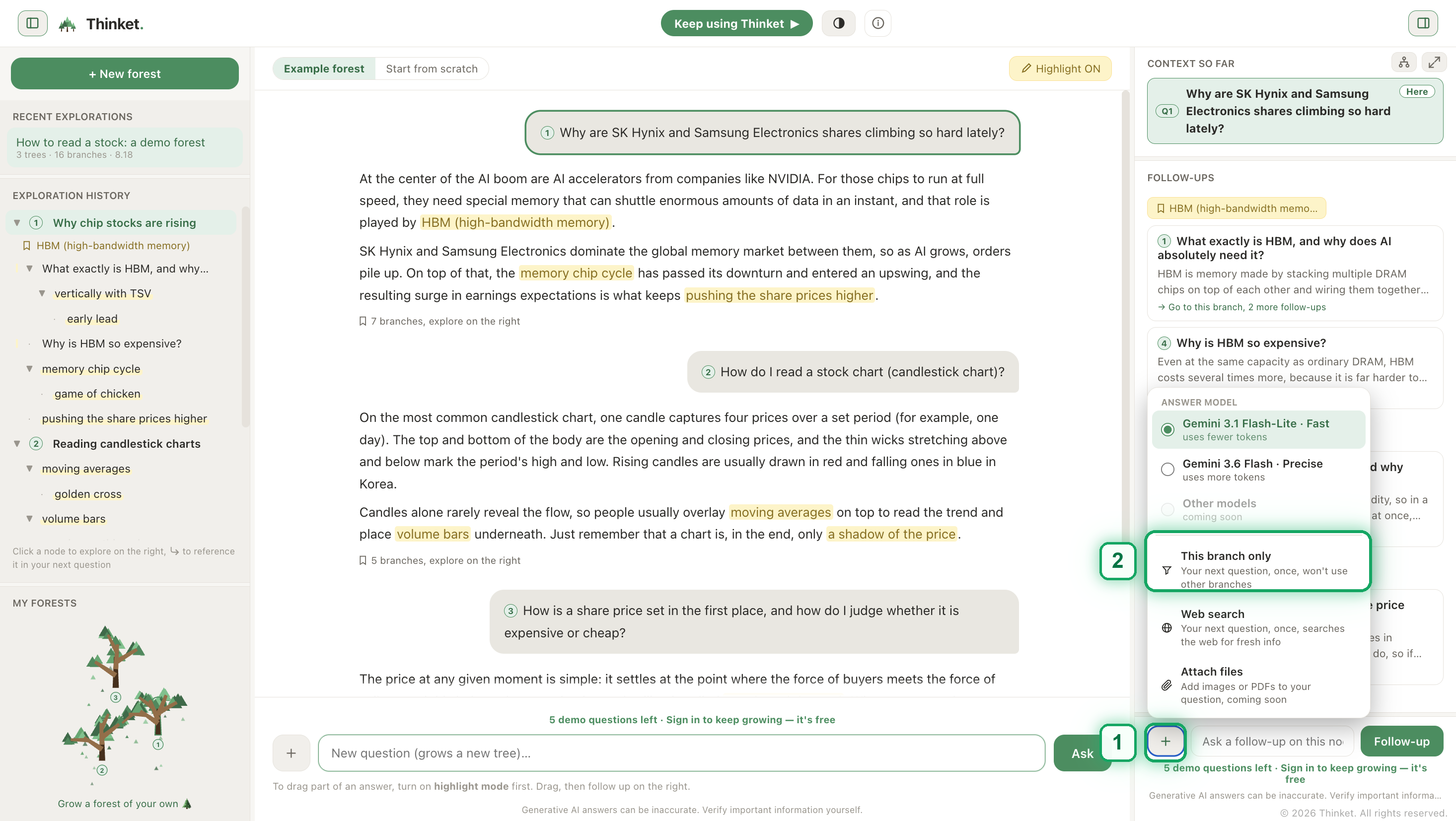
Standardmäßig sendet Thinket wie jeder Chat die gesamte Sitzung als Hintergrundkontext und antwortet im Fluss deines aktuellen Zweigs. Der Baum ist eine Karte, um deine Gedankengänge zu ordnen, keine Mauer zwischen ihnen. Erst wenn Nebenzweige die Antwort zu trüben beginnen, solltest du im +-Menü „nur dieser Zweig“ einschalten: Für diese eine Frage wird dann nur der Pfad von der Wurzel bis zum aktuellen Knoten gesendet.

Der echte Bildschirm: ① der +-Knopf links neben dem Eingabefeld, ② der Punkt „nur dieser Zweig“ im geöffneten Menü
① Drück den +-Knopf neben dem Eingabefeld, um das Menü zu öffnen, ② dort kannst du „nur dieser Zweig“ einschalten.

Wann „nur dieser Zweig“ glänzt:

  • Wenn die Antwort trüb wird. Wenn fremde Zweige die Antwort zu verunreinigen scheinen, schalte es einmal ein und richte die KI allein auf den aktuellen Zweig aus.
  • Wenn du Tokens sparen willst. Je größer eine Sitzung wird, desto größer der Abstand zwischen dem Senden von allem (O(n)) und dem Senden des Pfads (O(Tiefe)). Je tiefer und breiter der Wald, desto größer die Ersparnis.

Du brauchst in einer Frage mit „nur dieser Zweig“ Inhalte aus einem anderen Zweig? Wähle mit Referenz ↪ genau die Knoten aus, die du brauchst, und sie werden tatsächlich mitgeschickt. (Im Standardmodus wirkt eine Referenz stattdessen als Betonung, „achte besonders auf diese Stelle“, auf Inhalte, die ohnehin schon im Hintergrund sind.)

Selbst ausprobieren →

06 · Pfadübergreifende ReferenzReferenz ↪: Kontext aus einem anderen Zweig holen

Damit holst du Inhalte von außerhalb des Pfads (aus einem anderen Zweig oder sogar einem anderen Baum) in den Hintergrundkontext deiner nächsten Frage. Die Kontexttrennung bleibt erhalten; du verknüpfst nur so viel, wie du brauchst.

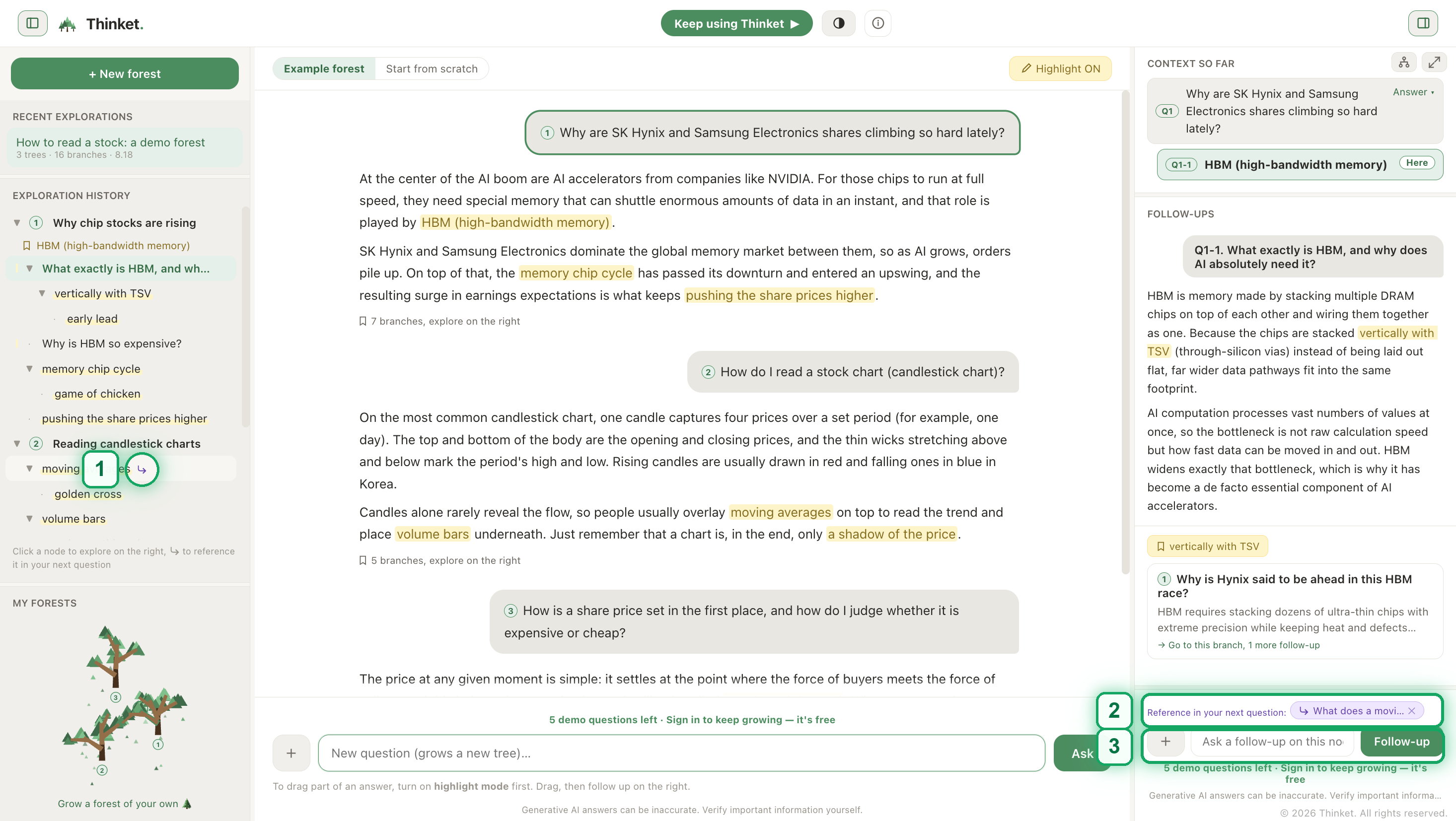
  1. Drück im linken Navigationsbaum den ↪-Knopf an dem Knoten, den du heranziehen willst.
  2. Der Knoten landet im Referenzkorb über dem Eingabefeld rechts (du kannst mehrere hinzufügen).
  3. Sende deine Frage, und die F&A der gesammelten Knoten reisen als „Referenzmaterial“ mit.
Der echte Bildschirm: ① der ↪-Knopf an einem Knoten im linken Baum, ② der Referenzkorb über dem rechten Eingabefeld, ③ das Eingabefeld
Die Nummern entsprechen den Schritten oben. Ein mit ↪ hinzugefügter Knoten landet in ② dem Referenzkorb.

Ein Beispiel: Wenn ein Begriff, den du in Baum 3 erarbeitet hast, für eine Diskussion in Baum 1 gebraucht wird, führst du die beiden Bäume nicht zusammen; du legst einfach diesen einen Knoten als Referenz dazu.

Selbst ausprobieren →

07 · Mein WaldMein Wald

Eine Visualisierung, in der die Struktur deines Gesprächs zur Gestalt eines echten Waldes heranwächst. Sie befindet sich im Bereich „Mein Wald“ unten links.

Hier gibt es nichts zu bedienen: Er wächst, während du erkundest. Jeder Baum im Chat wird zu einem Baum in der Landschaft, und je mehr Zweige es gibt, desto dichter wird das Blätterdach. Wie tief du heute gegraben hast, bleibt als Landschaft stehen. Es ist die stillste Belohnung in Thinket.

Selbst ausprobieren →

08 · FinderDer Navigationsbaum (Finder)

Die strukturelle Navigation links. Jeder Baum und jeder Zweig in diesem Chat erscheint als eingerückte Gliederung.

  • Klick auf einen Knoten, um zu ihm zu springen, und seine F&A und sein Pfad öffnen sich rechts. Kein Zurückscrollen.
  • Der ↪-Knopf fügt diesen Knoten als Referenz für deine nächste Frage hinzu.
  • In der Waldliste darüber wechselst du zwischen Wäldern (Sitzungen), und + neuer Wald öffnet einen frischen.

Die Zeilen lesen (Beschriftungen)

Jede Zeile im Verlauf eines Waldes ist eine Frage. Die Beschriftungen werden so gewählt:

  • Zeilen der obersten Ebene tragen eine Zusammenfassung ihres Baums. Wie lang die gepflanzte Frage auch war, die Zeile zeigt einen kurzen Namen, den die KI aus deiner ersten Frage geschrieben hat, denselben Satz wie der Titel des Waldes in der Liste der letzten Wälder darüber. Fahr mit der Maus über die Zeile, um das Original zu lesen: Die vollständige Frage erscheint so, wie sie war.
  • Zeilen darunter zeigen die Stelle selbst (blassgelb hinterlegt), wenn die Frage von einer Markierung abgezweigt ist, oder eine Zusammenfassung der Frage, wenn sie zur ganzen Antwort gestellt wurde.
  • Hängen an einer Stelle mehrere Folgefragen, steht eine gelbe Markierungsgruppen-Zeile für die Stelle, und die Fragen hängen eingerückt direkt darunter. Diese Zeilen zeigen die Frage vollständig: Zusammengefasst sähen Geschwister einander ähnlich, und du könntest sie nicht mehr auseinanderhalten.

Selbst ausprobieren →

09 · BilanzBilanz: aus Erkundung wird Wissen

Hier siehst du einen Wald, den du fertig erkundet hast, als Karte, die du auf einen Blick erfassen kannst. Erkundung geschieht von oben nach unten und verzweigt sich dabei, doch Wissen fügt sich von unten nach oben zusammen. Die Bilanz liest denselben Baum in umgekehrter Richtung: Die Details an den Spitzen laufen in der Mitte zusammen, und die Mitte läuft in der Wurzel zusammen.

Drück ⤢ oder das Bilanz-Symbol im Kopf des rechten Bereichs, und die Ansicht weitet sich zu einer großen Karte. Es gibt drei Arten, sie zu betrachten:

ModusWas er zeigt
ZweigEin Strang von der Wurzel bis zum aktuellen Knoten, breit ausgelegt, zum Lesen
BilanzDer ganze Wald als Karte, die von links nach rechts zusammenläuft, für die Struktur
ChronologischIn der Reihenfolge deiner Fragen, zum Nachvollziehen
  • Klick auf einen Knoten, und an Ort und Stelle öffnet sich eine Lesekarte mit der ursprünglichen Frage und der vollständigen Antwort. Die Karte selbst bewegt sich nicht; die Lesekarte ist eine eigene Ebene, die darüber schwebt.
  • Mit ▼/▶ vor einem Knoten klappst du die Zweige darunter ein und aus. Ein eingeklappter Knoten trägt ein Abzeichen „n darunter“, damit du weißt, wie viel verborgen ist.
  • Alle aufklappen | Alle einklappen im Kopfbereich erledigt das in einem Schritt. Die Karte skaliert sich selbst passend zum Rahmen: Auf einen Blick sichtbar zu sein, ist der Daseinszweck der Bilanz.
  • Du kannst auch in der Lesekarte markieren. Eine dort gezogene Markierung fließt direkt in das Eingabefeld rechts, ohne Popup (das Eingabefeld sitzt ja direkt darunter).
  • Jeder Knoten zeigt eine Zusammenfassung der Frage, nicht der Antwort. Thinket ist dafür da, „Wo war noch mal das, was ich gefragt habe?“ zu beantworten, und was aus einer Markierung gewachsen ist, war eine Frage, keine Antwort.

Selbst ausprobieren →

10 · Deine WälderWälder verwalten: Namen, Untertitel, Export

Wenn sich Wälder ansammeln, wird es wichtig, sie auseinanderzuhalten und wiederzufinden. Dafür gibt es diese Werkzeuge.

  • Den Titel schreibt die KI aus deiner ersten Frage. Gefällt er dir nicht, doppelklicke auf den Titel und schreib deinen eigenen, in der Liste der letzten Wälder links oder im mittleren Kopfbereich (fahr mit der Maus darüber, und ein ✎ erscheint). Einen Namen, den du selbst vergeben hast, überschreibt die KI nie.
  • Ein Untertitel ist deine eigene Notiz, getrennt vom Titel. Drück + Untertitel hinzufügen im mittleren Kopfbereich. Wenn der Titel sagt, worum es im Wald geht, sagt der Untertitel, was der Wald dir bedeutet.
  • Die globale Fragensuche (die Lupe in der oberen Leiste) durchsucht die Fragen aller Wälder. Wähle einen Treffer, und du landest direkt bei diesem Knoten in diesem Wald. Sie spielt eine andere Rolle als ⌘F in deinem Browser, das nur den aktuellen Bildschirm durchsucht.
  • Meine Daten exportieren: Klick oben links auf die Wortmarke und öffne das Kontomenü. Du bekommst jeden Wald als JSON und Markdown. Das ist kostenlos; wir verlangen kein Geld dafür, dass du mitnimmst, was du geschrieben hast.
  • Um einen Wald zu löschen, drück auf den Papierkorb in seiner Zeile in der Liste. Jeder Baum, den du gepflanzt hast, verschwindet mit ihm, deshalb fragen wir noch einmal nach.

Selbst ausprobieren →

11 · Dein BildschirmDen Bildschirm anpassen

Thinket hat drei Bereiche, aber du brauchst nicht immer alle drei. Klapp ein und schalte ab, was du nicht brauchst.

  • Bereiche öffnen und schließen: Drück die Knöpfe am linken und rechten Rand des Bildschirms, und der jeweilige Bereich öffnet oder schließt sich mit einem Klick. Wird das Fenster schmaler, klappen sich Bereiche von selbst ein, damit die Mitte lesbar breit bleibt, und sie kommen zurück, sobald Platz ist.
  • Die ⓘ-Hilfe ausschalten: Drück den ⓘ-Knopf in der oberen Leiste, und die ⓘ-Zeichen neben den Bereichstiteln verschwinden; auch beim Überfahren eines Titels erscheint keine Erklärung mehr. Wenn du dich erst einmal auskennst, stören Erklärungen, die bei jeder Mausbewegung aufpoppen. Drück denselben Knopf erneut, um sie zurückzuholen.
  • Hell / Dunkel: Umschalten in der oberen Leiste. Wenn du nichts wählst, folgt es der Einstellung deines Geräts. Die Wahl gilt für die App und diese gesamte Website zugleich und wird bei deinem nächsten Besuch beibehalten.
  • Auf schmalen Bildschirmen (Smartphones, Tablets) werden der linke und rechte Bereich zu Schubladen. Öffne und schließe sie mit den Knöpfen am Bildschirmrand.

Selbst ausprobieren →

12 · Modelle & LimitsModellwahl und Nutzungslimits

Wie du das KI-Modell wählst, das deine Antworten schreibt, und die Nutzungslimits der kostenlosen Beta. Kein eigener API-Schlüssel nötig; die Kosten trägt der Server.

Wähle das Antwortmodell im +-Menü des Eingabefelds (◉ Gemini 3.1 Flash-Lite · schnell / ○ Gemini 3.6 Flash · präzise). Das gewählte Modell bleibt ausgewählt und gilt ab deiner nächsten Frage, bis du es änderst. Modelle, die wir noch nicht unterstützen, sind mit demnächst gekennzeichnet.

ModellProfilTokens
Gemini 3.1 Flash-LiteDas Standardmodell: schnell und für die meisten Erkundungen ausreichendVerbraucht wenig
Gemini 3.6 FlashDas fortgeschrittene Modell, für schwierigere FragenVerbraucht mehr

Die Nutzung wird über tägliche Tokens verwaltet. Jedes Konto wird jeden Tag vollständig aufgefüllt (standardmäßig 100, Zurücksetzung um Mitternacht koreanischer Zeit), und jede Frage verbraucht ein wenig, im Verhältnis zu ihren tatsächlichen Kosten: Kurze, leichte Fragen kosten weniger; langer, tiefer Kontext kostet etwas mehr. Deine verbleibenden Tokens siehst du jederzeit an der Anzeige in der oberen Leiste. Unabhängig davon wird der Dienst insgesamt für den Rest des Monats gesperrt, wenn er sein Monatsbudget erreicht, und öffnet am 1. des Folgemonats wieder. Wenn deine Tokens aufgebraucht sind, erscheint ein Hinweis, und fehlgeschlagene Anfragen verbrauchen keine.

Unter dem Eingabefeld steht dauerhaft der Hinweis „Antworten werden von generativer KI erzeugt und können ungenau sein“. Er ist ein gesetzlich vorgeschriebener Hinweis darauf, dass die Ausgabe von generativer KI erstellt wurde. KI-Antworten können falsch sein, prüfe also selbst nach, bevor du wichtige Entscheidungen triffst.

Selbst ausprobieren →

13 · Live-Suche · BetaLive-Suche (Beta)

Für Fragen, die „Informationen genau dieses Moments“ brauchen, etwa heutige Nachrichten, Preise und Wechselkurse, legt diese Funktion eine Echtzeit-Websuche unter die Antwort. Das ist eine eigene Achse, unabhängig davon, wie „klug“ das Modell ist.

Sie schaltet sich auf zwei Arten ein:

  • Automatische Erkennung. Wenn du eine Frage sendest, stuft Thinket selbst ein, ob sie aktuelle Informationen braucht. Sieht es danach aus, erscheint die Rückfrage „Live-Suche verwenden?“; erlaubst du sie, stützt sich die Antwort auf eine Suche. Schalte „ab jetzt automatisch erlauben“ ein, um ohne Rückfrage fortzufahren.
  • Der manuelle Schalter „Websuche“. Schalte im +-Menü links neben dem Eingabefeld die Websuche ein, und diese Frage sucht auf jeden Fall (solange sie aktiv ist, wird sie als Chip über dem Eingabefeld angezeigt). Selbst wenn die automatische Erkennung danebenliegt, ist dieser Schalter dein Rückhalt.

Antworten, die tatsächlich auf eine Suche zurückgegriffen haben, tragen unten den Vermerk „Websuche angewendet“ und Quellenlinks. Das Limit liegt bei 20 Suchen pro Tag und Konto, und die verbleibende Anzahl siehst du beim Punkt Websuche im +-Menü. Ist das Limit erreicht, antwortet Thinket aus gespeichertem Wissen ohne Suche und sagt dir das auch. Die Antwort selbst wird nie blockiert.

Selbst ausprobieren →

14 · DesignbegründungDie Gründe hinter dem Design

Cognitive Overload → Cognitive Offload

Wir nehmen dir nicht alle Denkarbeit ab. Wir räumen nur die sinnlose Mühe weg.

Beim Denken gibt es zwei Arten von Mühe. Die Mühe, einen Begriff zu durchkauen und zu verdauen: Das ist das Lernen selbst, und das darf man dir nicht abnehmen. Und die Mühe, zurückzuscrollen und verstreuten Kontext im Kopf zusammenzuhalten: Das ist bloßer Ballast, den die Struktur des Bildschirms erzeugt. Gestützt auf die Theorie der kognitiven Belastung trennt Thinket die beiden und überlässt nur den Ballast der Struktur.

Sweller · Theorie der kognitiven Belastung Cowan · Grenzen des Arbeitsgedächtnisses

Thinket wurde von einem Bachelorstudenten des Instituts für Psychologie der Seoul National University entworfen, gestützt auf die Literatur der Kognitionspsychologie und der Lernwissenschaften. Es begann als Abschlussprojekt in einem Programmierkurs des Instituts für Informatik und Ingenieurwissenschaften der SNU, wo es als Top-Projekt ausgewählt wurde.

Loslegen →

Blog

Texte über Fragen und Lernen: was es braucht, um wirklich zu verstehen, wenn Antworten sofort kommen.

Loslegen →

Preise

Drei Tarife

Ohne Abo

Nach Verbrauch

Kauf Credits, wenn du sie brauchst.

  • 1.000 Credits$8
  • 2.000 Credits$156 % Rabatt
  • 5.000 Credits$3512 % Rabatt
  • 10.000 Credits$6519 % Rabatt
  • 20.000 Credits$11031 % Rabatt

Standard

$5.83$7.00 / Monat$7.00 / Monat

$70.00 bei jährlicher Abrechnung, 17 % Rabatt17 % sparen mit Jahresabo

  • Unbegrenzte App-Nutzung
  • Deine Daten, in der Cloud gespeichert
  • Shrub, der Online-Raum zum Teilen von Wissen: lesen und schreiben (keine Downloads)
  • Erfordert ein auf deinem Computer verfügbares Abo von Claude Code oder Codex
  • Keine Credits für das Web enthalten (separat erhältlich)

Pro

$8.33$10.00 / Monat$10.00 / Monat

$100.00 bei jährlicher Abrechnung, 17 % Rabatt17 % sparen mit Jahresabo

Alles aus Standard, plus:

  • 500 Credits jeden Monat
  • Alle Shrub-Funktionen, Downloads inklusive