紹介

AIが答えをつくる時代に、
考えることが生き残る場所をつくります。

ChatGPT、Gemini、Claudeのような対話型AIは、誰にでも数秒でもっともらしい答えを差し出します。けれども、答えを簡単に得ることと、本当に理解することは別のことです。

Thinketの出発点は、シンプルな目標でした。AIと対話するなかで枝分かれしていく問い、たどってきた文脈、そして何がわかっていて何がまだわかっていないのかという感覚を、決して見失わないようにすることです。

私たちはあなたの代わりに考えません。
あなたの思考が続いていく余地をつくります。

01 · 流暢さの問題

回答を読んだ瞬間、理解した気になる

対話型AIの回答は自然で、完成されています。文章はよどみなく流れ、概念は整理されて届き、結論は自信に満ちて聞こえます。

だからこそ、実際には何も検討していないうちに、理解したと感じてしまいがちです。説明についていけることが、自分で説明し判断できることと取り違えられてしまうのです。

問題は、間違った答えだけではありません。正しい答えであっても、理解していないのに理解したと感じさせてしまうことがあります。

わからないことを見失うのも、また問題です。

AIは私たちの問いに答えると同時に、まだ解決していないことがあるという感覚を消してしまうことがあります。私たちは答えを受け取って先へ進みます。その前提も、概念どうしのつながりも、実はどこを理解していなかったのかも確かめないまま。

AIで大きくなった、学びの古い問題

この問題は、AIとともに生まれたわけではありません。

学習心理学は以前から、よく整理された説明についていくことと、本当の理解、つまり自分で思い出し、応用し、説明できることとを区別してきました。自分の理解を試す機会がなければ、説明そのものが理解と取り違えられてしまいます。

対話型AIは、この古い問題を一人ひとりに合わせたものにし、しかも常に身近なものにします。どんな問いにもいつでももっともらしい説明を生み出し、学ぶ人が自分で考え抜くはずだった過程そのものを、一瞬で埋めてしまうのです。

説明が強力になるほど、自分の理解を確かめる道具も、よりよいものでなければなりません。

02 · 検証のパラドックス

しかし、深く考える人でさえ道に迷う

なじみのない概念をひとつずつ確かめ、主張を一つひとつ検証し、論理の穴を追いかけていくと、問いはあっという間に増えていきます。ところが一般的なチャットは、その探索のすべてをひとつの長い会話に積み上げてしまいます。

疑わない人は、先へ進むのが早すぎる。
最後まで疑う人は、帰り道を見失う。

03 · 構造的な原因

思考は枝分かれする。チャットは一本の線で流れる

あることを理解する途中で知らない概念にぶつかり、そこから新しい問いがいくつも枝分かれします。新しい事実を知って最初の前提を見直しに戻り、別の枝へさまよい込んでから、また元の問いへ戻ってくる。

私たちの思考は、木のように育ちます。

ところが今のAIチャットは、質問と回答を時間の順にしか並べません。記録されるのは、それがいつ入力されたかであって、どの問いから育ったものかではありません。

問題は、会話が保存されないことではありません。
その中にある思考の構造が保存されないことです。

会話が長くなるにつれて、理解に向けられるべき注意とワーキングメモリが、思い出すことに費やされていきます。あの部分はどこだった? なぜこれを聞いたんだっけ? この回答で何を確かめるつもりだった?

Thinketはこれを、個人の集中力の問題とは考えません。非線形の探究を線形のログに押し込めてしまう、インターフェースの構造的な欠陥です。


04 · 設計の原則

考える手間は残し、雑務だけを取り除く

考えることを楽にするのが、いつでも良いことだとは考えていません。学びに必要な努力と、インターフェースが生む摩擦は別の負担であり、この二つは区別されなければなりません。

残す · 学びの本質

残すべき努力

  • 概念を自分の言葉で理解すること
  • 主張の前提と根拠を疑うこと
  • 異なる情報どうしをつなぐこと
  • 自分が何を知っていて、何を知らないかを振り返ること

任せる · 構造上の雑務

手放すべき努力

  • 長いチャットをさかのぼって、あの一箇所を探すこと
  • 問いがどこで枝分かれしたかを覚えておくこと
  • 散らばった文脈をワーキングメモリに抱えておくこと
  • 何を検証し、何が残っているかを組み立て直すこと
大切な思考は、あなたのもとに。
それを妨げる構造上の負担は、ツールのもとに。

05 · 原則から製品へ

だから、Thinketをつくりました

回答の中のどのフレーズからでも新しい問いを枝分かれさせ、どれだけ深く進んでもたどってきた道筋をたどれるようにし、探索が終わったら、散らばった枝をひとつの知識にまとめる。

枝分かれ

回答の中で気になったどの地点からでも、新しい問いを始められます。すでにある文脈を失うことなく、思考の枝を伸ばせます。

道筋

目の前の問いがどこから始まったのかが見えます。探索がどれだけ深くなっても、最初の問いへ戻る道を見失いません。

まとめ

探索が終わったら、質問と回答の枝を振り返りましょう。学んだこと、そしてまだ確かでないことを、自分の言葉にしてみてください。

AIの答えがチャット画面を埋めていくあいだ、
Thinketは、それをたどるなかであなたが考えたことを残します。

06 · 約束しないこと

Thinketがあなたの代わりにしないこと

  • AIのすべての回答を正しくするわけではありません。
  • あなたを自動的に、批判的に考える人に変えるわけではありません。
  • あなたの代わりに問いを書くことも、理解していないことを理解に変えることもしません。

Thinketが守るもの

  • 疑い、立ち戻り、枝分かれし、ふたたびつなぎ直すことのできる条件を守ります。

07 · 始まり

私たち自身が経験した問題から始まりました

Thinketは、壮大なビジネスアイデアから生まれたのではありません。AIを使って勉強し、ものをつくるなかで、何度もぶつかったもどかしさから始まりました。

AIにひとつ尋ねると長い回答が返ってきて、そこにはそれ自体確認が必要な概念がいくつも含まれています。ひとつずつ掘り下げていくと会話はどんどん長くなるのに、セッションの終わりには、最初に何を尋ね、何を学び、何がまだわかっていないのかがぼやけていました。

より深く理解するために問いを重ねたのに、深く進むほど文脈を失っていったのです。

心理学を専攻し、認知負荷やワーキングメモリについて学んできた私たちには、これを集中力の欠如や、ちょっとした使い勝手の不満として片づけることはできませんでした。それはむしろ構造的な問題に見えました。線形のチャットインターフェースが、人間の非線形な探究を受け止めきれていないのです。

そこで、問いが枝分かれするかたちをそのまま残すツールをつくり始めました。

ソウル大学校コンピュータ工学部の授業の期末プロジェクトとしてつくった小さなプロトタイプがTop Projectに選ばれ、実際に使えるAI探索環境、Thinketへと育ちました。

think+thicket=Thinket

思考はまっすぐな一本道ではありません。問いと発見が絡み合って茂る、やぶに近いものです。Thinketは、あなたのために道を増やしてくれるサービスではありません。あなたが歩いてきた道と、まだ試していない枝を見えるようにする環境です。

2026.01
質問と回答をツリーとしてモデル化した最初のプラットフォーム、SoLTが稼働(GitHubの最初のコミットの月)
2026.05
ソウル大学校のコンピュータプログラミング授業の期末プロジェクトとして、最初のプロトタイプを制作
2026.06
Top Projectに選出
2026.07
thinket.aiを公開、クローズドベータを開始

08 · 私たちの方向

よりよい答えの次に必要なのは、よりよい考える場所

AIはこれからも、より正確に、より速く、より流暢になっていくでしょう。けれども、よりよい答えだけでは人間の理解は深まりません。ThinketはAIをより人間のように考えさせるのではなく、人間がAIとともに働きながらも、人間らしく考え続けられるよう支えることに取り組みます。
答えで立ち止まらない人のために。
はじめる →

デザイン

これらの比喩はすべて、あなたの思考に
育つ余地を与えるためにあります。

01 · 名前の由来

名前の由来

追加の質問が枝分かれしながら探究が深まっていく様子は、一本の木から無数の枝が広がる姿を思わせます。Thinketはこの「思考の枝」という比喩を借りて、メインチャットでの会話ひとつひとつを一本の木として捉えます。

think + thicket = thi·n·ket

thicket /ˈθɪkɪt/

低木ややぶ、小さな木々が密生した、たいていは小規模な茂み。雑木林。

Wiktionary · CC BY-SA

考えるという行為であるthinkを、密生したやぶを表すthicketに溶け込ませると、私たちの探索ツールThinketが生まれます。

この名前こそが、製品の構造そのものです。セッションひとつひとつ、チャットひとつひとつがそれぞれの森になり、探究の深さと広がりに応じて、いっそう深く茂っていきます。

質問 : 木
チャット : 森

02 · ポリゴン

ポリゴン

Thinketの木も、森も、アイコンも、すべてポリゴンスタイルで描かれています。わずかな多角形だけで形の本質を残す描き方です。ものを写実的に描くかわりに、面と角をできるかぎり少なくしました。これは私たちの製品がしていることと同じです。絡まった会話から雑多なものを取り除き、構造、つまり枝と道筋だけをくっきりと残します。

幹と三角形の葉がいくつかあれば、それで木になります。

03 · 私の森

私の森

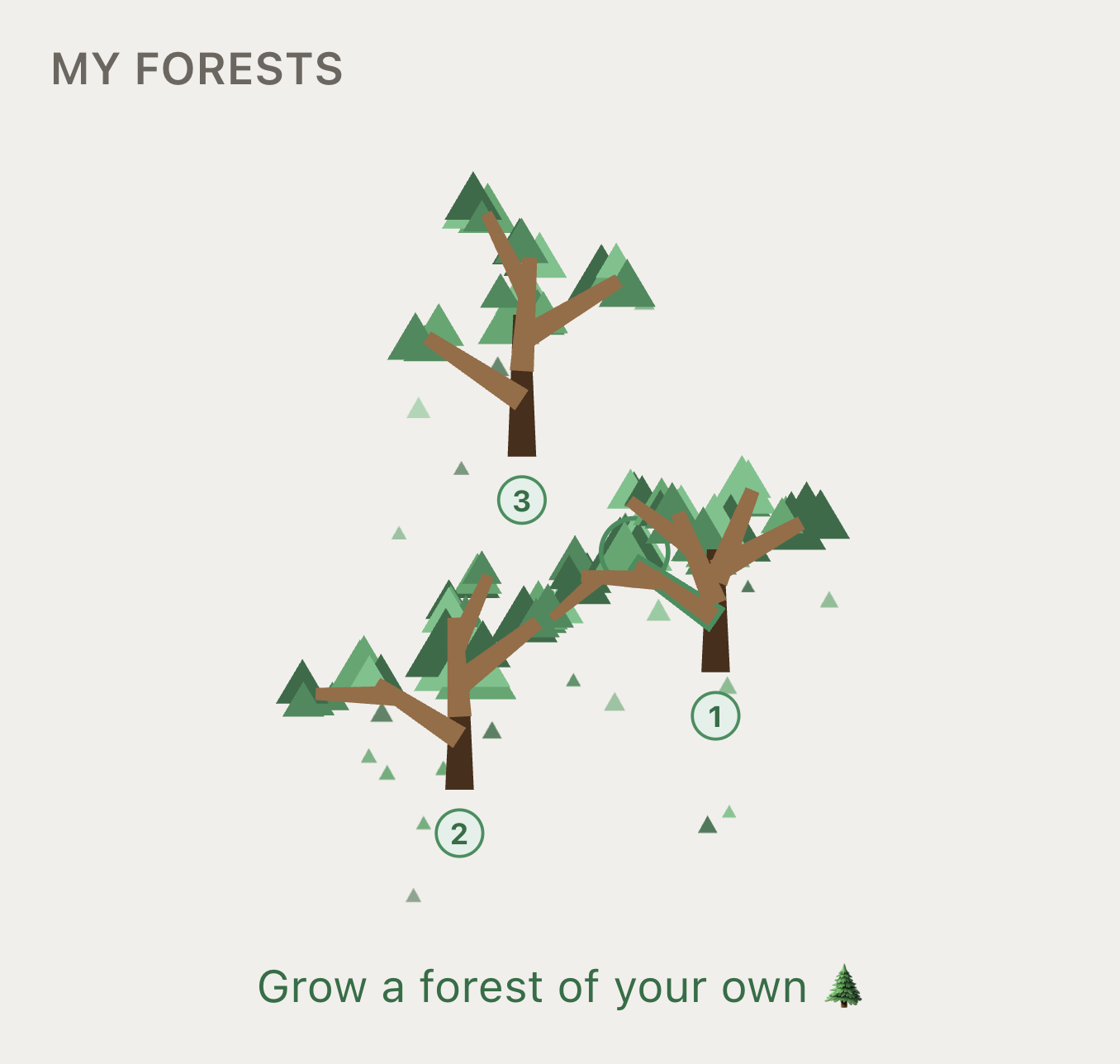
探索が深まるにつれて、あなたが植えた木々は「私の森」に集まっていきます。あなたの質問とAIの回答のひと組がそれぞれ一本の木になり、問いが積み重なるほど森は深く茂ります。探索の記録は散らばりやすいので、私たちはそれをひとつの風景に集めました。これまで掘り下げてきたことをひと目で振り返り、あなただけのものとして残せるように。知識とは積み上げるものではなく、育てるものなのかもしれません。

木の形も、植えられる場所も、毎回ちがいます。枝も葉もひとつひとつ、あなたの質問とAIの回答の長さに応じて、ちがう形に描かれ、ちがう場所に置かれます。同じ森が再現されることは決してなく、だからこそあなたの森は唯一無二なのです。あなたの探索の記録はあなただけのもの。私たちはそれを、そのまま一枚の絵に残したいと考えました。

アプリの「私の森」ビュー:ポリゴンの木々がそれぞれの場所に植えられ、森をつくっています。
アプリの「私の森」。あなたが植えた木々が、ひとつの風景に集まります。
はじめる →

ウィキ

ここに何があり、どう使うのかをまとめたマニュアルです。実際の例とともに、じっくり見ていきましょう。

01 · Getting startedはじめに

Thinketはブラウザでそのまま使えるWebアプリで、インストールは不要です。画面は3つのペインに分かれています。左にナビゲーションツリー、中央に会話、右に文脈と追加の質問です。

  • まずは試してみてください。ログインは不要です。デモを開けばすぐに始められます。「例」タブにはすでに植えられた森があり、「ゼロから始める」タブは空の森から始まります。デモでもAIが実際に回答します。登録なしで1日5回まで。30秒あれば感触がつかめます。
  • ログインはGoogleアカウントで行います。現在Thinketはクローズドベータのため、運営者が承認したメールアドレスのみログインできます。
  • 中央の入力欄に最初の質問を入れると、木が一本植えられます。同じ森でまったく別のことを尋ねると、もう一本の木が育ちます。回答から分かれた追加の質問は枝になります。だから森の一覧では、どの森にも「木n本 · 枝m本」と表示されます。木は新しく始めた質問、枝はそこから育ったものです。

自分で試してみる →

02 · In practiceこんなふうに使われています

機能をひとつずつ見ていく前に、Thinketが実際にどう使われているのか、3つの場面を紹介します。

研究者が、論文の専門用語を読み解く。論文を読んでいて知らない用語に出会い、Thinketに尋ねます。ところが返ってきた回答には、見たこともない概念がさらに3つ、4つ含まれています。これまでなら一つひとつを新しいタブで検索し、もともと何を尋ねていたのかを見失っていたでしょう。ここでは、わからない箇所をひと通りまとめてハイライトできます。右側に枝が開き、それぞれをどれだけ深く掘り下げても、最初の質問は木の中で自分の位置を保ちます。読み終えたとき、木そのものが、何を知らず、それをどう埋めていったかの地図になっています。

独学者が、ひとつの概念を掘り下げる。「エントロピーとは何か?」という大きな問いひとつから始まった探索は、統計力学、微視的状態、なぜ対数が出てくるのか、そして情報理論へと、4段階の深さに及ぶこともよくあります。一般的なLLMチャットなら、最初の問いはもうスクロールのはるか彼方に消えているでしょう。Thinketはいつでも、いまの会話が最初の問いからどんな道筋をたどってきたかをひと目で見せます。混乱したら、ワンクリックでどの段階にも戻れ、そこから改めて枝分かれできます。

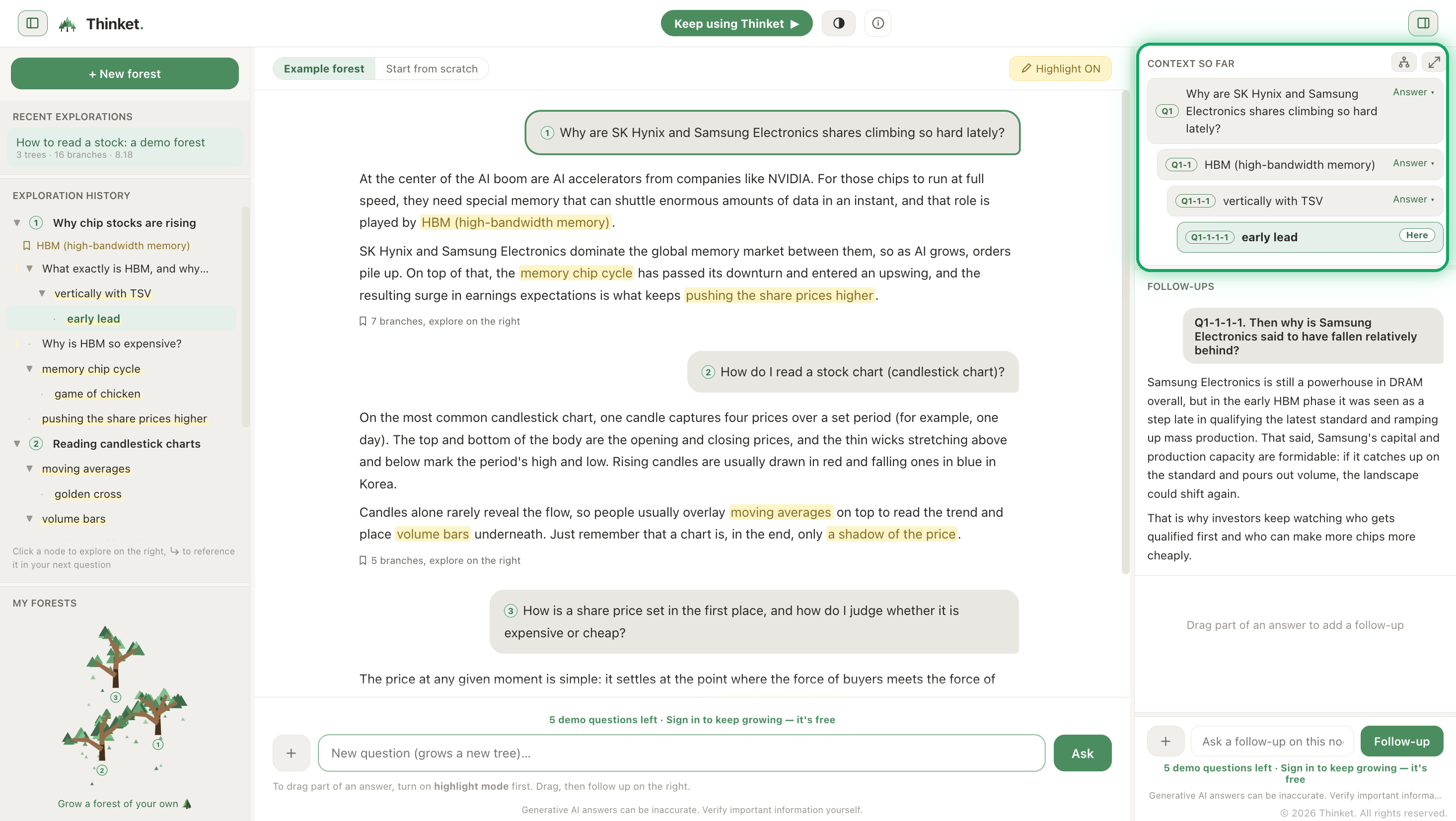
仕事でも、日常でも、どこでも。絡み合ったテーマを解きほぐす。「最近、半導体株が上がっているのはなぜ?」という問いひとつに、HBM、メモリサイクル、業績と株価の関係が一度に絡んできます。3つをそれぞれ別の枝として開き、並行して掘り下げていけば、絡まり合うことなく全体像がひとつの画面にまとまります。壮大なテーマである必要もありません。何でも投げ込めば、そこから枝が育ちます。

自分で試してみる →

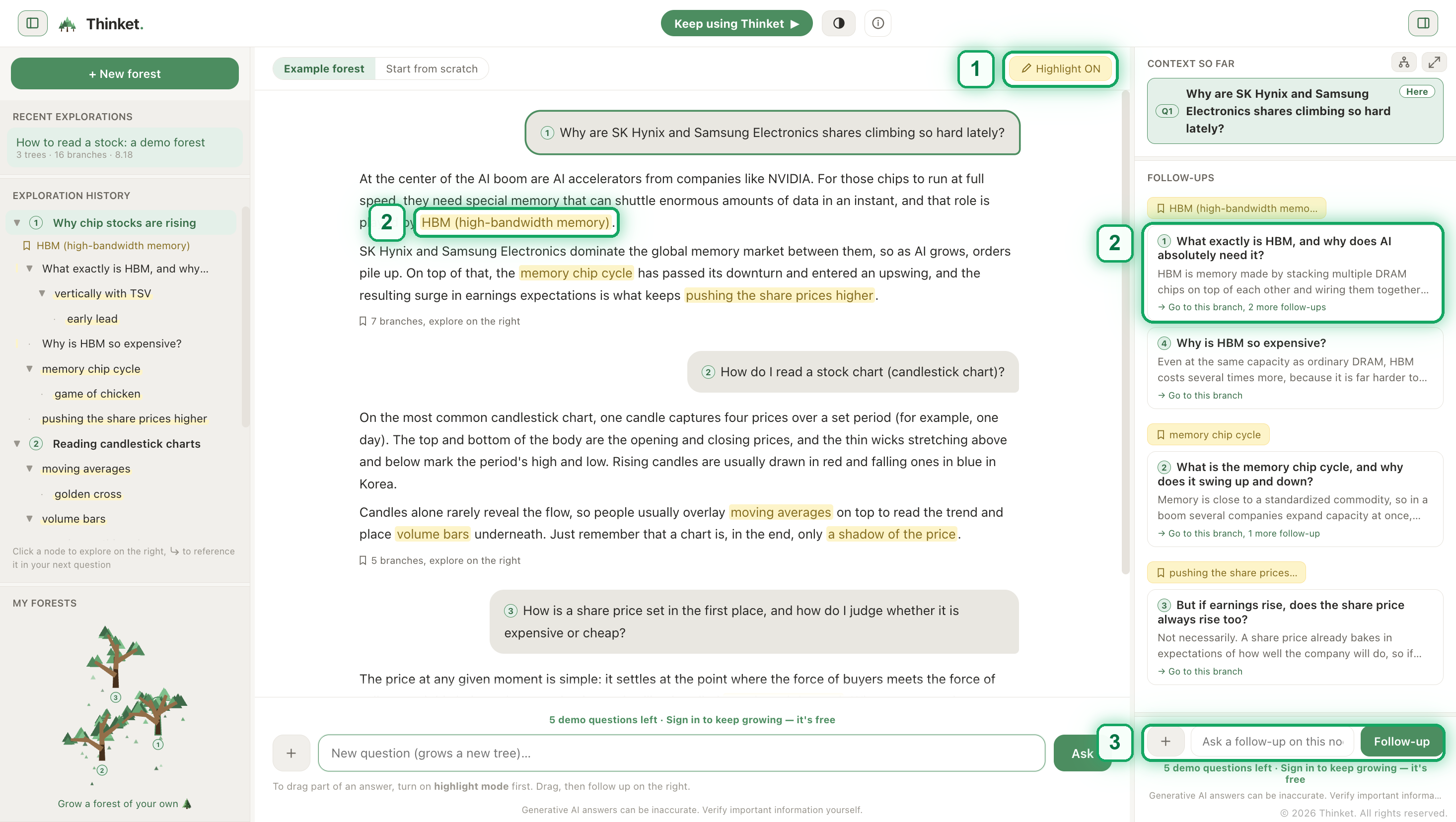
03 · Branch枝分かれ:ハイライトから小枝が芽吹く

回答の中のフレーズに好奇心をかき立てられたら、まさにそのフレーズから新しい枝(追加の質問)を伸ばせます。これこそがThinketの核心です。

  1. 中央ペイン上部のハイライトモードをオンにします。
  2. 回答の中で気になるフレーズをドラッグします。中央の回答で引くと、そのフレーズのすぐ横に質問ボックスが開きます。すぐ下に入力欄がある右パネルや「まとめ」で引いた場合は、これまでどおり右側の追加の質問ボックスが開きます。
  3. 質問を入力して送信すると、そのフレーズを親とする子ノードがつくられます。AIにも、それがそのフレーズについての質問であることが伝えられます。送信した瞬間、右側に追加の質問パネルが開き、回答はそこに流れ込みます。

質問ボックスにはハイライトを取り消すと✕(閉じる)の両方があり、はたらきがちがいます。閉じてもハイライトは残り、取り消したときだけ消えます。何も尋ねずに閉じたハイライトは、もう一度クリックすると同じ質問ボックスが開きます。

実際の画面:①中央ペイン上部のハイライトモード切り替え、②回答内のハイライトと、右側に開いたその枝、③右側の追加の質問の入力欄
番号は上の手順と対応しています。②ハイライトしたフレーズが、右側の追加の質問ペインで枝として開きます。

ハイライトした箇所はマーカーとして回答に残るので、あとからでもどこで枝が分かれたのかがわかります。ひとつの回答からいくつでも枝を分けられ、枝ごとにそれぞれの会話が育つので、流れが絡まることはありません。追加の質問がついたハイライトは消せません。そこに枝がぶら下がっているからです。

ハイライトの取り消し

  • ⌘Z(WindowsとLinuxではCtrl+Z)を押すと、いま引いたハイライトが消えます。続けて押せば、新しいものから順にさかのぼれます。
  • 追加の質問がついたハイライトは取り消せません。その箇所は枝の住所だからです。消してしまうと、左のラベルも、中央のマーカーも、右のグループも、指し示す先を失ってしまいます。
  • 質問ボックスに入力している間は、⌘Zは入力中のテキストを取り消します。ハイライトには影響しません。
  • 取り消せるのは、いま開いている森で直前に行った操作だけです。森を切り替えたり再読み込みしたりするとリセットされます。

既存のハイライトに重ねて引く

中央の回答では、すでにハイライトがある箇所に重ねて引くことはできません(「ここにはすでにハイライトがあります。」)。ハイライトが重なると、その文字をクリックしたときに、どの枝のことかを判別できなくなるからです。右パネルと「まとめ」では、追加の質問がついたハイライトだけが保護されます。

自分で試してみる →

04 · Path to root道しるべ:ここまでの文脈

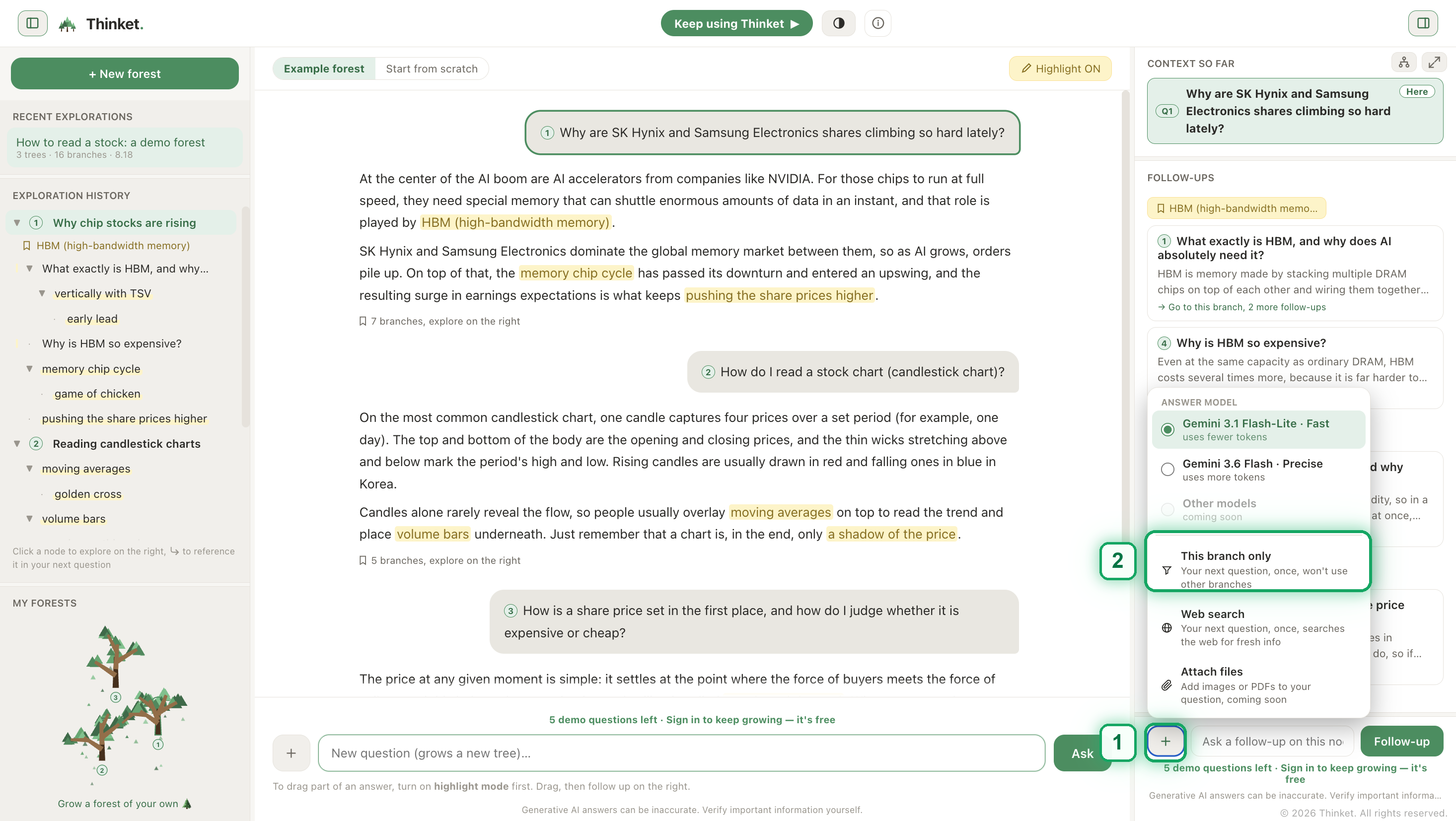
いま見ている質問が、最初の質問からどう枝分かれしてきたのか、ルートまでの道筋をいつでも表示します。歩いてきた道が消えることはありません。

ツリーやハイライトからノードを選ぶと、右側の「ここまでの文脈」パネルが、ルートから現在のノードまでの道筋を階段状に並べます。どれだけ深く進んでいても、このパネルひとつで「そもそも何が知りたかったんだっけ?」にすぐ戻れます。

実際の画面:深いノードを選ぶと、右側の「ここまでの文脈」パネルが、ルートから現在のノードまでの道筋を階段状に並べます
ノードを選ぶと、右側の「ここまでの文脈」パネルに、ルート → ここ までの道筋が並びます。

道筋には効率インジケーターもついています。「道筋上のN件だけを送信 vs 全体M件」。「この枝だけ」の質問が会話全体ではなくこの道筋だけを送るとき、どれだけ節約できるかを示します。

自分で試してみる →

05 · Context control文脈の制御

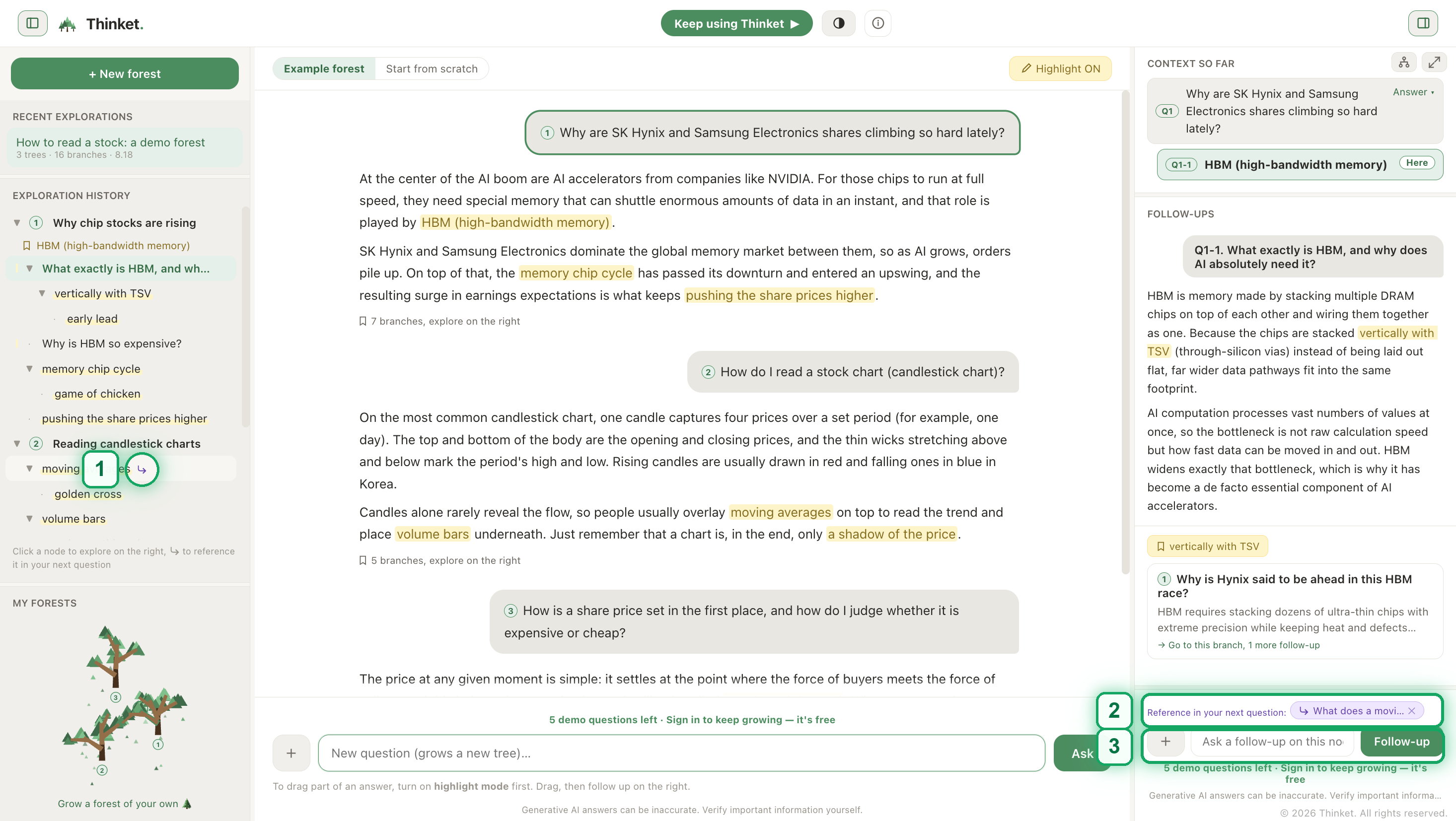
Thinketは、ふつうのチャットと同じく、初期設定ではセッション全体を背景の文脈として送り、いまの枝の流れに沿って回答します。ツリーは思考の筋道を整理するための地図であって、筋道どうしを隔てる壁ではありません。脇の枝が回答を濁らせはじめたときだけ、+メニューで「この枝だけ」をオンにしてください。その質問ひとつに限り、ルートから現在のノードまでの道筋だけが送られます。

実際の画面:①入力欄の左の+ボタン、②開いたメニューの「この枝だけ」項目
①入力欄の横の+ボタンを押してメニューを開き、②そこで「この枝だけ」をオンにできます。

「この枝だけ」が活きる場面:

  • 回答が濁ってきたとき。関係のない枝が回答に混ざり込んでいるようなら、一度オンにして、AIをいまの枝だけに集中させましょう。
  • トークンを節約したいとき。セッションが大きくなるほど、すべてを送る場合(O(n))と道筋だけを送る場合(O(depth))の差は広がります。森が深く広いほど、節約も大きくなります。

「この枝だけ」の質問で、別の枝の内容が必要ですか? 参照 ↪で必要なノードだけを選べば、実際に含まれます。(初期設定のモードでは、参照はすでに背景にある内容に対する「この一節に特に注目して」という強調としてはたらきます。)

自分で試してみる →

06 · Cross-path reference参照 ↪:別の枝から文脈を引き込む

道筋の外にある内容(別の枝、さらには別の木)を、次の質問の背景文脈に引き込みます。文脈の分離はそのままに、必要な分だけをつなげます。

  1. 左のナビゲーションツリーで、参照したいノードの↪ボタンを押します。
  2. ノードが右側の入力欄の上にある参照バスケットに入ります(複数追加できます)。
  3. 質問を送ると、集めたノードのQ&Aが「参考資料」として一緒に届けられます。
実際の画面:①左のツリーのノードにある↪ボタン、②右側の入力欄の上の参照バスケット、③入力欄
番号は上の手順と対応しています。↪で追加したノードは②参照バスケットに入ります。

たとえば、木3で整理した概念が木1での議論に必要になったとき。2本の木を統合するのではなく、そのノードひとつを参照として添えるだけです。

自分で試してみる →

07 · My forest私の森

会話の構造が本物の森の姿へと育っていく可視化です。左下の「私の森」パネルにあります。

操作することは何もありません。探索するにつれて育っていきます。チャットの中の木ひとつひとつが風景の中の一本の木になり、枝が増えるほど樹冠が茂ります。今日どれだけ深く掘り下げたかが、景色として残ります。Thinketでいちばん静かなごほうびです。

自分で試してみる →

08 · Finderナビゲーションツリー(ファインダー)

左側の構造ナビゲーションです。このチャットのすべての木と枝が、インデントされたアウトラインとして表示されます。

  • ノードをクリックするとそこへ移動し、そのQ&Aと道筋が右側に開きます。スクロールを巻き戻す必要はありません。
  • ↪ボタンで、そのノードを次の質問の参照として追加します。
  • 上の森の一覧で森(セッション)を行き来でき、+ 新しい森で新しい森を開けます。

行(ラベル)の読み方

森の履歴の各行はひとつの質問です。ラベルは次のように決まります。

  • 最上位の行には、その木の要約が表示されます。植えた質問がどれだけ長くても、行には最初の質問からAIが書いた短い名前が表示されます。上の最近の一覧にある森のタイトルと同じ文です。行にカーソルを合わせると原文が読めます。質問の全文がそのまま表示されます。
  • その下の行には、質問がハイライトから枝分かれした場合はそのフレーズ自体(淡い黄色の下地つき)が、回答全体について尋ねた場合は質問の要約が表示されます。
  • ひとつのフレーズに複数の追加の質問がついているときは、黄色のハイライトグループ行がそのフレーズの代わりに表示され、質問はそのすぐ下にインデントされてぶら下がります。ぶら下がった行には質問の全文が表示されます。要約してしまうと兄弟どうしが似通って、どれがどれか区別できなくなるからです。

自分で試してみる →

09 · Take stockまとめ:探索を「わかる」に変える

探索を終えた森を、ひと目で見渡せる地図として表示します。探索は分かれながらトップダウンで進みますが、わかることはボトムアップでまとまっていきます。「まとめ」は同じ木を逆方向から読みます。先端の細部が中間へ、中間がルートへと合流していきます。

右パネルのヘッダーにある⤢または「まとめ」アイコンを押すと、ビューが広がって拡大された地図になります。見方は3つあります。

モード表示するもの
枝ルートから現在のノードまでの一本の筋を、広く並べて。読むために
まとめ森全体を、左から右へ収束する地図として。構造を見るために
順番質問した順に。足どりをたどるために
  • ノードをクリックすると、その場に読むためのカードが開き、元の質問と回答の全文を表示します。地図そのものは動きません。カードは地図の上に浮かぶ別のレイヤーです。
  • ノードの前の▼/▶で、その下の枝を折りたたんだり広げたりできます。折りたたんだノードには「下にn件」のバッジがつき、どれだけしまってあるかがわかります。
  • ヘッダーのすべて展開 | すべて折りたたむで一度に操作できます。地図は枠に合わせて自動的に縮尺が変わります。ひと目で見渡せることこそ、「まとめ」の存在理由だからです。
  • 読むためのカードの中でもハイライトを引けます。そこで引いたハイライトは、ポップアップを介さず右側の入力欄へそのまま流れ込みます(入力欄がすぐ下にあるためです)。
  • 各ノードが表示するのは、回答ではなく質問の要約です。Thinketは「あのとき尋ねたことはどこだっけ?」に答えるためにあり、ハイライトから育ったのは回答ではなく質問だからです。

自分で試してみる →

10 · Your forests森の管理:名前、サブタイトル、書き出し

森が増えてくると、見分けること、また見つけ出すことが大切になってきます。そのための道具です。

  • タイトルは、最初の質問からAIが書きます。気に入らなければ、左の最近の一覧か中央のヘッダーでタイトルをダブルクリックして、自分で書き直せます(カーソルを合わせると✎が表示されます)。自分でつけた名前が、AIに上書きされることはありません。
  • サブタイトルは、タイトルとは別の、あなた自身のメモです。中央のヘッダーで+ サブタイトルを追加を押します。タイトルがその森が何についてのものかを語るなら、サブタイトルはその森があなたにとって何なのかを語ります。
  • 全体の質問検索(上部バーの虫めがね)は、すべての森の質問を横断して探します。結果を選ぶと、その森のそのノードへ直接移動します。いま見ている画面だけを検索するブラウザの⌘Fとは、役割がちがいます。
  • データの書き出し:左上のワードマークをクリックして、アカウントメニューを開きます。すべての森をJSONとMarkdownで受け取れます。無料です。あなたが書いたものを持ち出すのに、料金はいただきません。
  • 森を削除するには、一覧のその行にあるゴミ箱を押します。植えた木もすべて一緒に消えるので、念のためもう一度確認します。

自分で試してみる →

11 · Your screen画面を自分好みに

Thinketは3ペインの画面ですが、いつも3つすべてが必要なわけではありません。必要のないものは折りたたんで、オフにしましょう。

  • パネルの開閉:画面の左右の端にあるボタンを押すと、そのパネルがワンクリックで開いたり閉じたりします。ウィンドウが狭くなると、中央が読みやすい幅を保てるようパネルが自動的に折りたたまれ、余裕ができると元に戻ります。
  • ⓘヘルプをオフにする:上部バーのⓘボタンを押すと、パネルのタイトル横のⓘマークが消え、タイトルにカーソルを合わせても説明がポップアップしなくなります。使い方に慣れたら、カーソルが通るたびに出てくる説明はかえって邪魔になります。同じボタンをもう一度押せば元に戻ります。
  • ライト / ダーク:上部バーで切り替えます。選ばなければ、端末の設定に従います。選んだ設定はアプリとこのサイト全体に一緒に適用され、次に訪れたときにも記憶されています。
  • 狭い画面(スマートフォン、タブレット)では、左右のパネルがドロワーになります。画面の端にあるボタンで開閉してください。

自分で試してみる →

12 · Models & limitsモデルの選び方と利用上限

回答を書くAIモデルの選び方と、無料ベータの利用上限です。自分のAPIキーは不要で、費用はサーバー側が負担します。

入力欄の+メニューから回答モデルを選びます(◉ Gemini 3.1 Flash-Lite · 高速 / ○ Gemini 3.6 Flash · 高精度)。選んだモデルは、変更するまで次の質問からそのまま適用されます。まだ対応していないモデルには近日対応と表示されます。

モデル特徴トークン
Gemini 3.1 Flash-Lite初期設定のモデル。高速で、たいていの探索にはこれで十分消費が少ない
Gemini 3.6 Flash難しい質問のための上位モデル消費が多い

利用量は1日のトークンで管理されます。どのアカウントも毎日満タンまで補充され(初期値は100、韓国時間の午前0時にリセット)、質問ごとに実際のコストに比例して少しずつ消費されます。短く軽い質問は少なめに、長く深い文脈はやや多めに消費します。残りのトークンは、上部バーのゲージでいつでも確認できます。これとは別に、サービス全体が月の予算に達した場合は、その月の残りの期間はロックされ、翌月1日に再開します。トークンを使い切るとお知らせが表示され、失敗したリクエストではトークンは消費されません。

入力欄の下には、「回答は生成AIによって生成されたもので、不正確な場合があります」という案内が常に表示されています。出力が生成AIによってつくられたことを示す法的な表示です。AIの回答は間違うこともあるので、重要な判断の前にはご自身でも確認してください。

自分で試してみる →

13 · Live search · betaライブ検索(ベータ)

今日のニュース、価格、為替レートなど、「まさにいまの情報」が必要な質問のために、回答の下にリアルタイムのWeb検索を敷きます。モデルがどれだけ「賢い」かとは別の軸です。

オンになる方法は2つあります。

  • 自動検出。質問を送ると、Thinketが最新の情報が必要かどうかを自動で判別します。必要そうであれば「ライブ検索を使いますか?」という確認が表示され、許可すると回答が検索に基づいたものになります。「今後は自動で許可」をオンにすれば、確認なしで進みます。
  • 手動の「Web検索」トグル。入力欄の左にある+メニューでWeb検索をオンにすると、その質問では必ず検索します(オンの間は入力欄の上にチップとして表示されます)。自動検出が見逃したときも、このトグルが控えになります。

実際に検索を利用した回答には、下部に「Web検索を適用」の表示と出典リンクがつきます。上限はアカウントごとに1日20回で、残り回数は+メニューのWeb検索の項目で確認できます。上限に達すると、Thinketは検索せずに保存済みの知識から回答し、そのことを明記します。回答そのものがブロックされることはありません。

自分で試してみる →

14 · Design rationale設計の根拠

Cognitive Overload → Cognitive Offload

考える努力をすべて取り去るのではありません。取り除くのは、無意味な努力だけです。

考えることには、2種類の努力があります。ひとつは、概念をかみしめ、消化する努力。それは学びそのものであり、取り去ってはなりません。もうひとつは、スクロールを巻き戻し、散らばった文脈を頭の中でつなぎとめておく努力。それは画面の構造が生んだ、ただの雑務です。Thinketは認知負荷理論に立脚してこの二つを分け、雑務だけを構造に任せます。

Sweller · 認知負荷理論 Cowan · ワーキングメモリの限界

Thinketは、認知心理学と学習科学の文献に基づき、ソウル大学校心理学科の学部生が設計しました。ソウル大学校コンピュータ工学部のプログラミング授業の期末プロジェクトとして始まり、Top Projectに選ばれました。

はじめる →

ブログ

探究と学びについての文章です。答えがすぐに手に入る時代に、本当に理解するには何が必要なのか。

はじめる →

料金

3つのプラン

No Subscription

使った分だけ

必要なときにクレジットを購入できます。

  • 1,000クレジット$8
  • 2,000クレジット$156%オフ
  • 5,000クレジット$3512%オフ
  • 10,000クレジット$6519%オフ
  • 20,000クレジット$11031%オフ

Standard

$5.83$7.00 / 月$7.00 / 月

年額$70.00で請求、17%オフ年払いで17%おトク

  • アプリを無制限に利用
  • データはクラウドに保存
  • 知識を共有するオンラインスペースShrub:閲覧と投稿(ダウンロードは不可)
  • お使いのコンピューターで、Claude CodeまたはCodexのサブスクリプションを利用できる必要があります
  • Webで使うクレジットは含まれません(別売り)

Pro

$8.33$10.00 / 月$10.00 / 月

年額$100.00で請求、17%オフ年払いで17%おトク

Standardのすべてに加えて:

  • 毎月500クレジット
  • Shrubの全機能(ダウンロードを含む)